新电脑装机必看:搜狗输入法对比系统默认键盘的配置与迁移实战
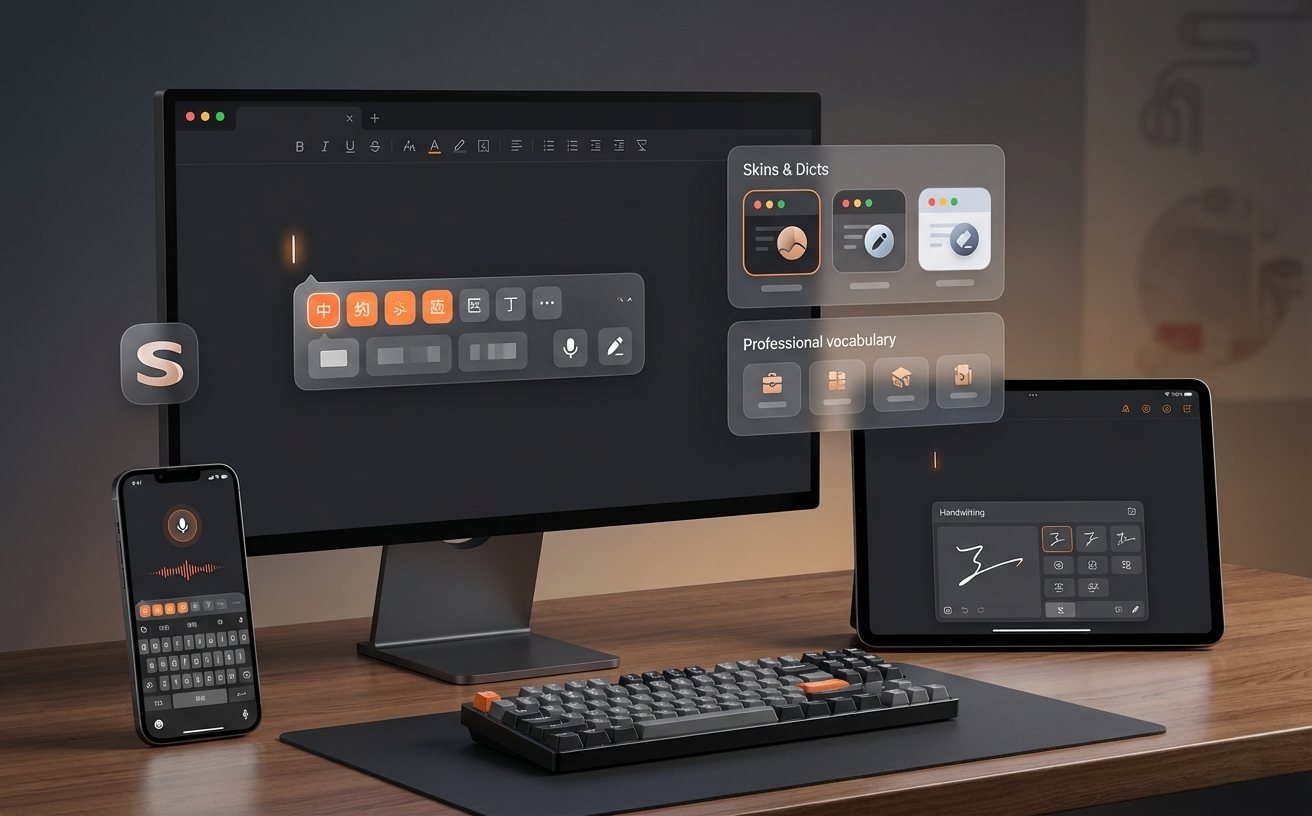
刚买新电脑,还在纠结用系统自带键盘还是第三方工具?通过多维度的搜狗输入法对比,我们发现它在词库迁移、首次配置和日常更新上对新手极其友好。本文将跳过繁琐的功能罗列,直接带你进入真实装机场景,从V14版本的内存占用实测,到解决候选框消失的常见排查,再到跨设备词库同步,帮你快速决定是否需要立刻下载并替换掉干瘪的系统默认输入法。
换了新设备,打字总觉得“手生”?很多新手在面对Windows或Mac自带的默认键盘时,常会遇到生僻词打不出、快捷短语无法同步的窘境。今天我们将从最真实的装机痛点出发,为你呈现一份硬核的搜狗输入法对比指南。
首次配置实战:告别“调教”系统键盘的阵痛
很多新手在使用系统自带拼音时,常需要花费数周时间让它“记住”自己的专业术语。在这次搜狗输入法对比中,最直观的差异在于首次配置的效率。当你下载并运行搜狗安装包后,向导会直接提示导入本地或云端词库。以医疗或法律行业的新手为例,只需在设置的“词库管理”中勾选对应专业细胞词库,立刻就能精准敲出“阿莫西林克拉维酸钾”等长专有名词,完全省去了前期痛苦的“养词”阶段,让新电脑的打字体验瞬间无缝衔接。
跨设备迁移:让五年老词库瞬间“复活”
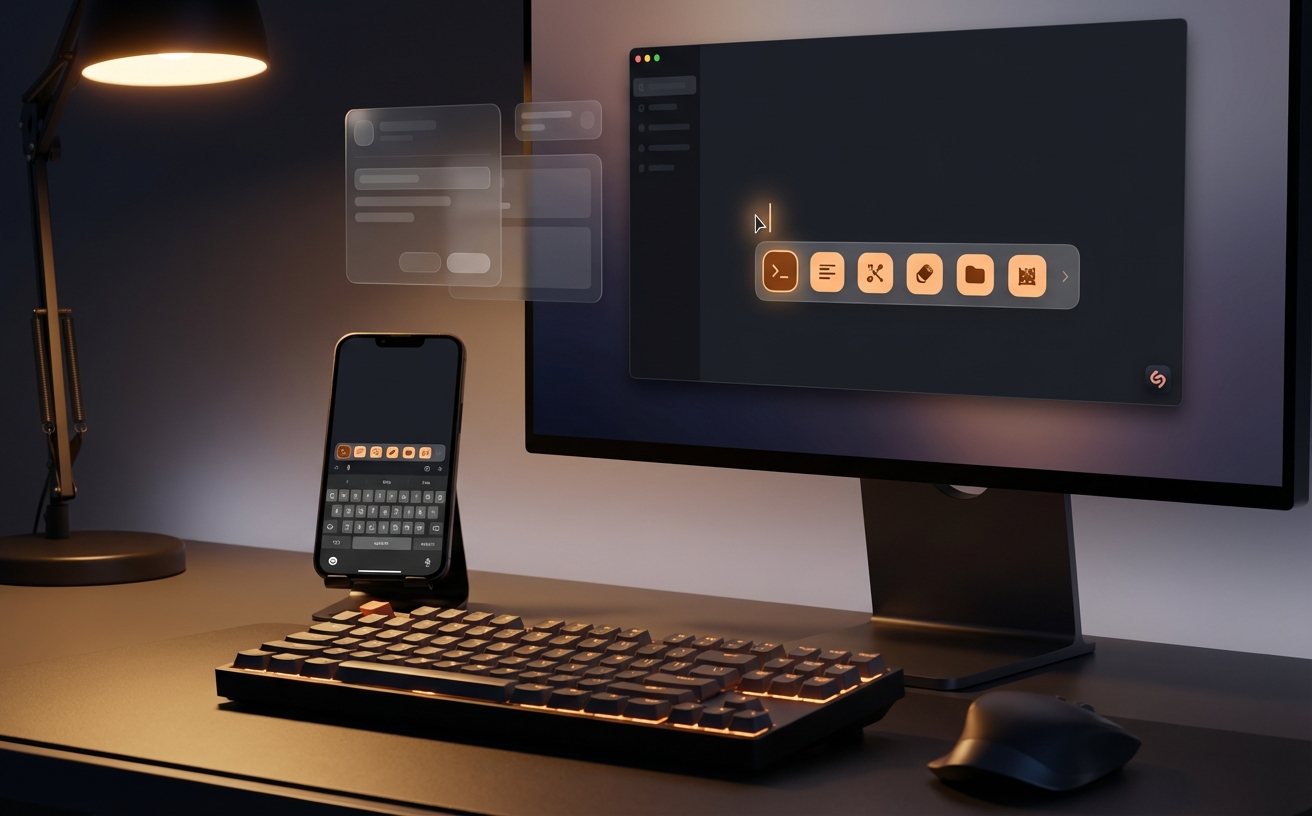
换电脑最怕的就是辛辛苦苦积累的个人习惯付诸东流。与苹果iCloud或微软账户缓慢的同步机制相比,搜狗的跨端迁移显得更加简单粗暴。在新电脑安装完毕后,点击状态栏最左侧的头像,使用微信或QQ扫码登录。在“个人中心”点击“同步词库与配置”,系统会在几秒内将你旧电脑甚至手机端积累的数十万条个人词频、自定义短语(例如输入“dz”自动上屏家庭住址)全部拉取过来。这种跨越操作系统的无缝迁移,是系统默认键盘至今无法企及的优势。
版本迭代真相:V14.3正式版的性能账本
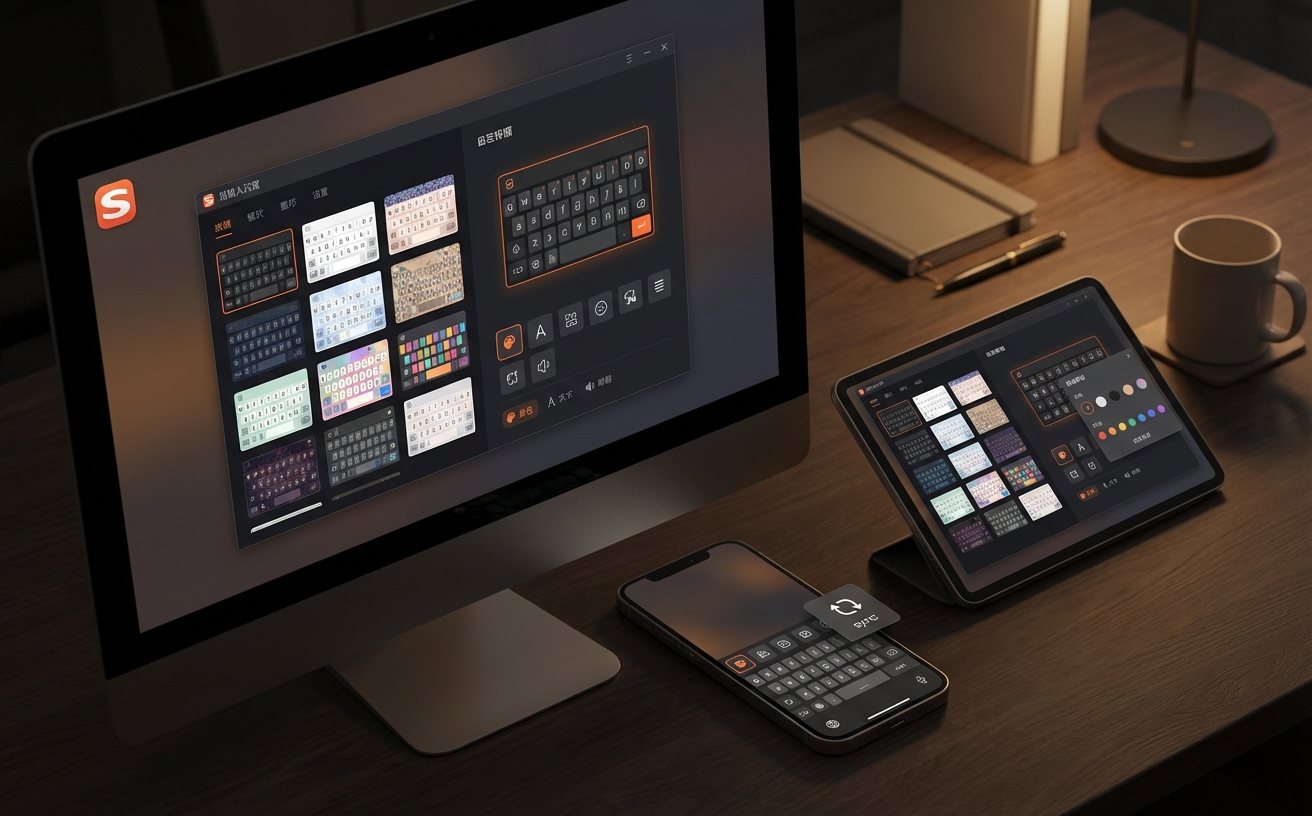
老用户常担心第三方软件越更新越臃肿,但对比早期版本,2024年推出的搜狗拼音PC端V14.3正式版在底层架构上做了明显减法。根据实测对比,V14版本在后台静默时的内存占用控制在30MB以内,相比旧版降低了约40%。对于配置较低的轻薄本新手用户来说,这次更新不仅大幅减少了弹窗打扰,还优化了启动速度。在“属性设置-高级”中,你甚至可以关闭大部分不必要的联网提示,获得一个极其纯净的本地输入环境。
故障排查现场:候选框消失的黄金三分钟
在安装或更新输入法时,新手最容易遇到的突发状况就是“能打出英文字母,但中文候选框死活不出来”。在我们的搜狗输入法对比测试中,这通常不是软件Bug,而是快捷键冲突或系统焦点丢失。遇到此问题,请直接按下“Ctrl+Shift+E”尝试唤醒状态栏;如果无效,右键点击Windows右下角的“中/英”图标,进入“语言首选项”,检查搜狗是否被设为默认键盘。若状态栏被隐藏,只需在搜狗快捷菜单中勾选“恢复状态栏”即可,三步之内必能解决。
常见问题
刚装完搜狗,怎么把以前在其他输入法里存的自定义短语导进来?
进入搜狗的“属性设置”,找到“高级”选项卡下的“自定义短语设置”,点击“直接编辑配置文件”。你可以将之前导出的TXT格式短语按“拼音,位置=短语”的格式粘贴进去,保存后即可生效,无需逐条重新手动添加。
为什么在游戏全屏模式下打字,搜狗的选词界面会卡在屏幕左上角?
这是由于部分老游戏不支持现代输入法的光标跟随。建议在游戏前按下“Ctrl+Shift+M”调出菜单,进入“属性设置-外观”,勾选“开启游戏兼容模式”,或者直接在游戏内使用无边框窗口化运行,即可恢复正常的选词框跟随。
办公室电脑没有外网权限,能安装并使用最新版的搜狗拼音吗?
完全可以。你可以用U盘在官网下载离线安装包(约60MB)带入内网安装。安装后在“高级”设置中取消勾选“自动更新”和“云输入”功能,它依然是一个具备强大本地基础词库的高效打字工具。
总结
体验过极致的打字效率后,你绝对不想再用回干瘪的系统键盘。立即前往搜狗输入法官网下载最新V14正式版,只需三分钟完成安装与云端同步,让你的新电脑瞬间拥有最懂你的专属词库!