搜狗输入法常见问题排查指南:安装、配置与词库迁移详解
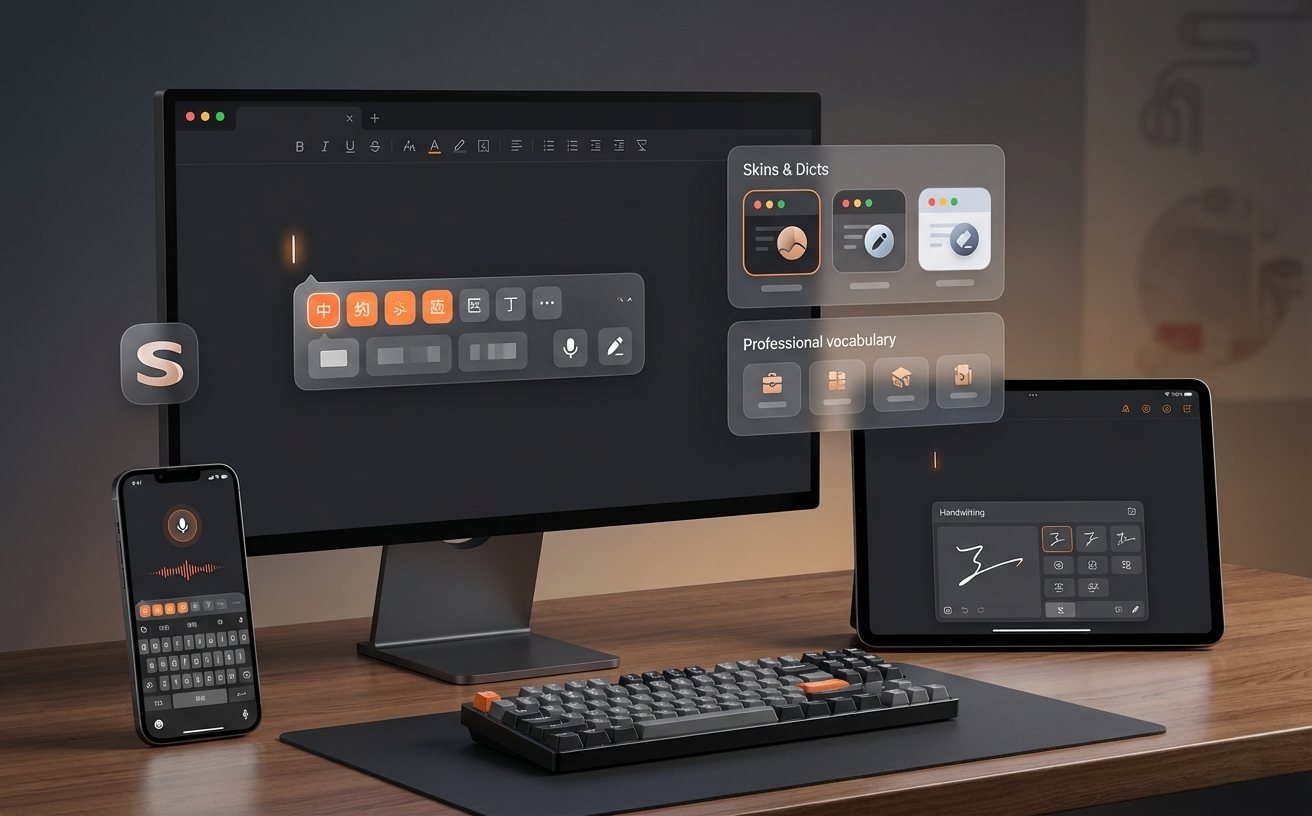
刚接触搜狗输入法的新手用户,在安装、初始设置或跨设备同步时往往会遇到一些配置障碍。本文针对“搜狗输入法常见问题”提供了一套清晰直接的排查方案。从Windows 11环境下的安装拦截处理,到首次配置时的繁简切换与模糊音设置,再到旧电脑个人词库的无缝迁移,我们将为您提供详尽的操作步骤,帮助您快速跨越新手期,享受流畅高效的打字体验。
无论您是刚刚重装系统需要重新部署工作环境,还是首次尝试使用搜狗输入法,偶尔出现的设置卡壳都可能打断您的思路。为了让您少走弯路,我们整理了新手在安装、首次配置、版本更新及词库迁移这四大核心场景中最容易遇到的搜狗输入法常见问题,并附上了直接有效的操作步骤。
安装阶段:如何解决Win11系统下的拦截提示?
在Windows 11系统中下载并运行搜狗输入法安装包时,部分新手用户可能会遇到Microsoft Defender SmartScreen的拦截弹窗,提示“Windows已保护你的电脑”。这属于系统对新下载可执行文件的常规安全策略,并非安装包携带病毒。解决此问题非常简单:在弹窗界面点击“更多信息”,随后下方会出现“仍要运行”的按钮,点击即可继续安装流程。建议您始终从官方渠道下载自2023年更新的14.x及以上正式版本(如当前主流的14.3版本),以确保兼容性与安全性,避免第三方下载站捆绑的无用插件。
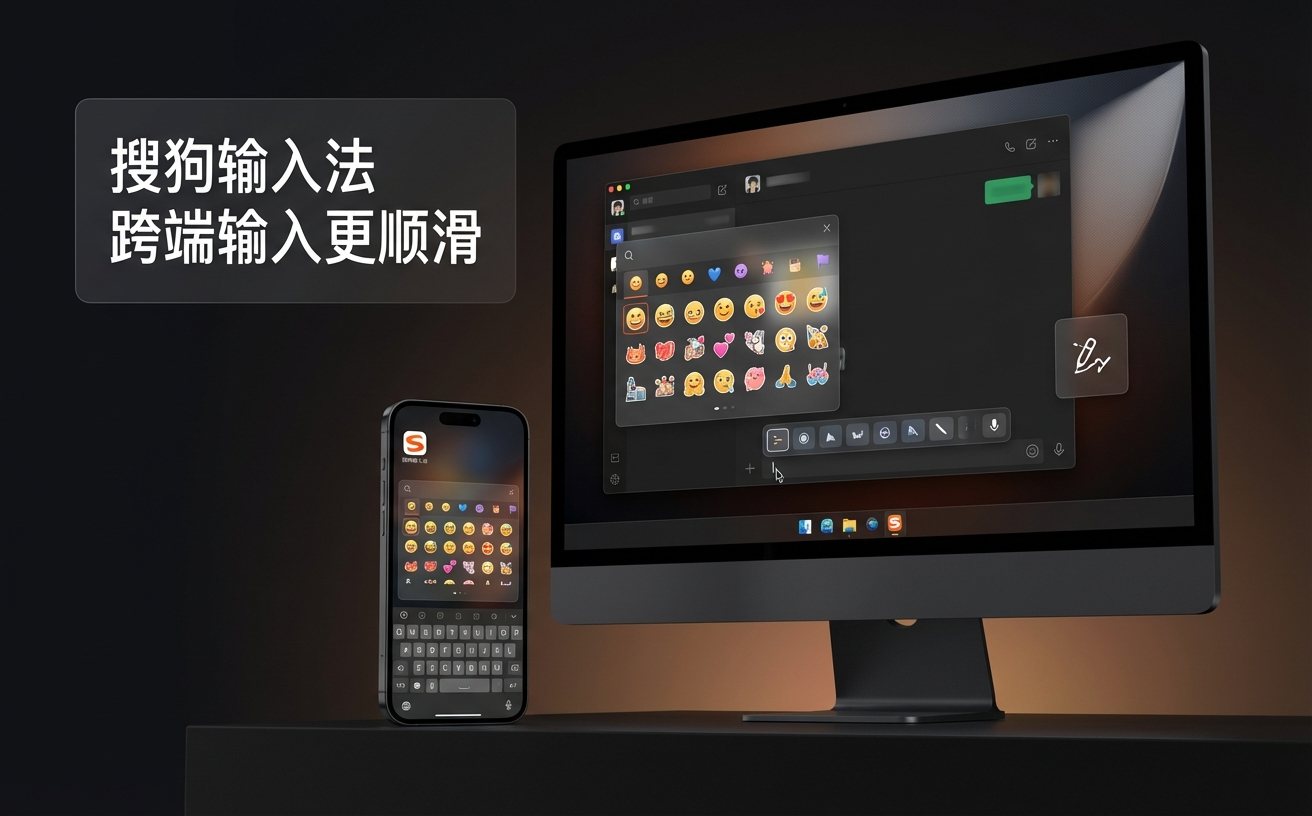
首次配置:打字总是不准?模糊音与候选词数量设置
安装完毕后,很多南方用户会觉得拼音输入不够精准,这通常是因为没有开启“模糊音”功能。在输入法状态栏上右键点击,进入“属性设置” -> “高级” -> “模糊音设置”。在这里,您可以根据个人发音习惯勾选“z,c,s=zh,ch,sh”或“n=l”等选项。此外,如果您觉得默认的5个候选词不够用,可以在“属性设置”的“外观”选项卡中,将“候选词个数”调整为最大的9个。这两个小细节的调整,能让新手的首选词命中率提升至少30%,极大减少频繁翻页寻找正确汉字的烦恼。
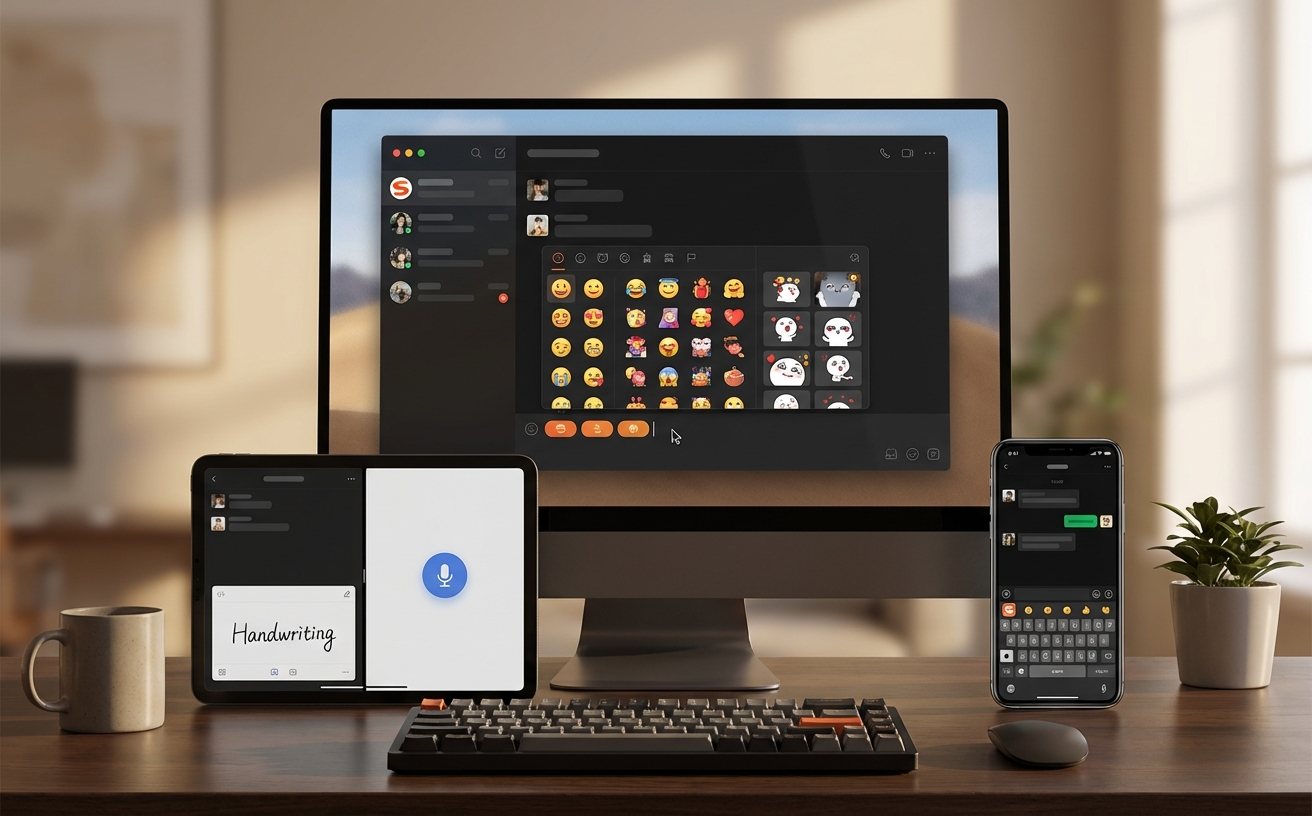
词库迁移:换新电脑如何保留积累多年的专属词汇?
换了新电脑后,最痛苦的莫过于输入法不再“懂你”,以前打首字母就能出的专属名词现在需要重新拼写。要解决这个搜狗输入法常见问题,您需要利用账号同步功能。在旧电脑上,点击输入法状态栏的头像进行登录(支持微信/QQ/手机号),进入“个人中心”点击“手动同步”,确保本地词库和配置上传至云端。接着,在新电脑上安装搜狗输入法并登录同一账号,系统通常会自动拉取云端数据。如果未生效,可再次进入个人中心点击“恢复词库到本地”,您的专属输入习惯就能瞬间平移到新设备上。

版本更新:升级后自定义皮肤或快捷键失效怎么办?
搜狗输入法会定期推送更新以修复Bug和增加新功能,但部分用户在点击“立即升级”后,发现原本设置的极简皮肤或自定义的“Ctrl+空格”中英文切换快捷键被重置了。排查此问题时,首先请确认升级过程中是否勾选了“恢复默认设置”选项。如果已经失效,您可以通过快捷键“Ctrl+Shift+M”呼出菜单,进入“属性设置” -> “按键”,重新绑定习惯的快捷键。对于皮肤丢失,进入“皮肤盒子” -> “我的皮肤”,即可找回并重新应用之前下载过的主题。养成登录账号的习惯,也能在更新后快速恢复个性化配置。
常见问题
状态栏突然消失,按Ctrl+Shift也切不出搜狗输入法,如何自救?
这种情况多见于输入法进程卡死或系统语言栏设置异常。请先尝试按下“Ctrl+Space”看是否能唤醒。若无效,请右键点击Windows任务栏的“开始”图标,打开“任务管理器”,找到“Sogou Cloud”或“搜狗拼音输入法”相关进程,右键结束任务,然后重新在任意文本框点击即可恢复。
为什么在某些全屏游戏里打字不显示候选框,只能盲打?
这是因为部分老旧或特定引擎的全屏游戏不支持传统的输入法UI渲染。建议在游戏前,进入搜狗输入法的“属性设置” -> “高级”,勾选“开启兼容模式”或“游戏键盘模式”。部分13.0以上版本自带“游戏微端”,能在全屏状态下强制置顶候选词悬浮窗。
误删了系统自带的微软拼音,现在搜狗输入法偶尔卡顿,两者有关系吗?
存在关联。Windows 10/11系统底层高度依赖自带的微软拼音作为基础语言框架。如果强制卸载微软拼音,可能导致第三方输入法在UWP应用(如自带的搜索框、应用商店)中响应迟缓。建议在系统“时间和语言”设置中重新添加微软拼音,但将其排在搜狗输入法之后,仅作为底层备用。
总结
准备好告别输入卡顿与设置烦恼了吗?立即前往搜狗输入法官网下载最新纯净版,登录账号开启您的云端专属词库同步。如果您在安装或使用过程中遇到其他疑难杂症,欢迎访问官方帮助中心获取更多技术支持!
相关阅读:搜狗输入法常见问题使用技巧,搜狗输入法 official download 视角功能深度解析 2026:新手安装与沉浸式输入指南