新手提效指南:深度解锁搜狗输入法功能与配置技巧
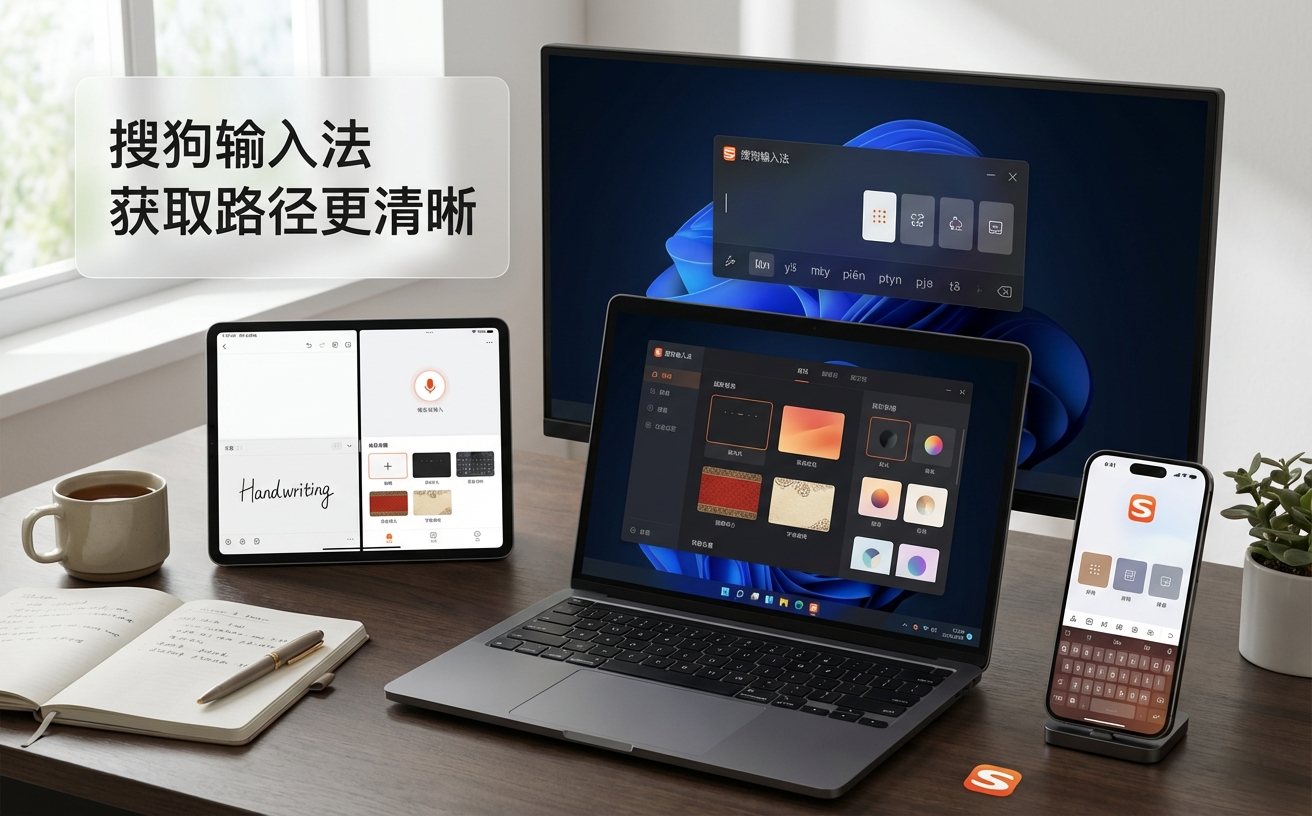
刚换新电脑或手机,不知道怎么设置输入法最顺手?本文为你详细梳理搜狗输入法功能的核心亮点与配置技巧。从首次安装的个性化向导,到跨设备词库同步的迁移指南,再到智能纠错与语音输入的实际应用排查,带你快速上手这款国民级输入工具,告别打字卡顿与错别字,让日常沟通与办公效率翻倍。
很多新手在首次安装输入法后,往往只使用了最基础的打字功能,却忽略了隐藏在设置面板背后的强大辅助工具。想要打字快人一步,关键在于如何根据个人习惯调配工具。接下来,我们将从实际操作场景出发,带你解锁那些能大幅提升输入体验的实用技巧。
首次安装与基础配置避坑
刚下载安装完搜狗输入法(以Windows版14.4正式版为例),第一步不是急着打字,而是完成个性化向导。很多新手抱怨高分屏下候选词太小看不清,其实在安装完毕弹出的“设置属性”面板中,进入“外观”选项卡,将“候选词字号”调整为18或20即可解决。此外,建议在“常用”设置里勾选“动态组词”和“智能纠错”,这样即使你在快速敲击键盘时把“shurufa”误打成“shurufw”,系统也能精准上屏“输入法”,极大降低新手的返工率。

换机无忧:个人词库与配置迁移
换了新电脑或新手机,最怕的就是以前存的专属词汇全没了。搜狗输入法功能的强大之处在于其跨平台账号体系。只需在旧设备的输入法面板点击头像登录账号,手动点击“同步个人词库”,然后在全新安装的设备上登录同一账号,你的专属词汇甚至自定义皮肤都会瞬间恢复。排查细节:如果发现新设备词库未同步,请检查“属性设置-账号-同步设置”中是否勾选了“自动同步”,并确认网络防火墙未拦截输入法的后台通信端口。
职场提效:语音输入与多语言切换
对于不熟悉键盘盲打的新手,或是需要快速记录会议纪要的职场人,语音输入是不可或缺的利器。按下默认快捷键“F8”,即可开启离线或在线语音识别。在嘈杂的办公室环境中,如果发现语音识别准确率下降,建议进入“语音设置”开启“耳语识别”模式,并确保麦克风收音音量在系统设置中处于70%以上。此外,它还支持中英夹杂识别,直接说“帮我发一份Email”,屏幕上会精准打出对应文字,无需频繁切换中英文状态。
保持流畅:版本更新与内存优化
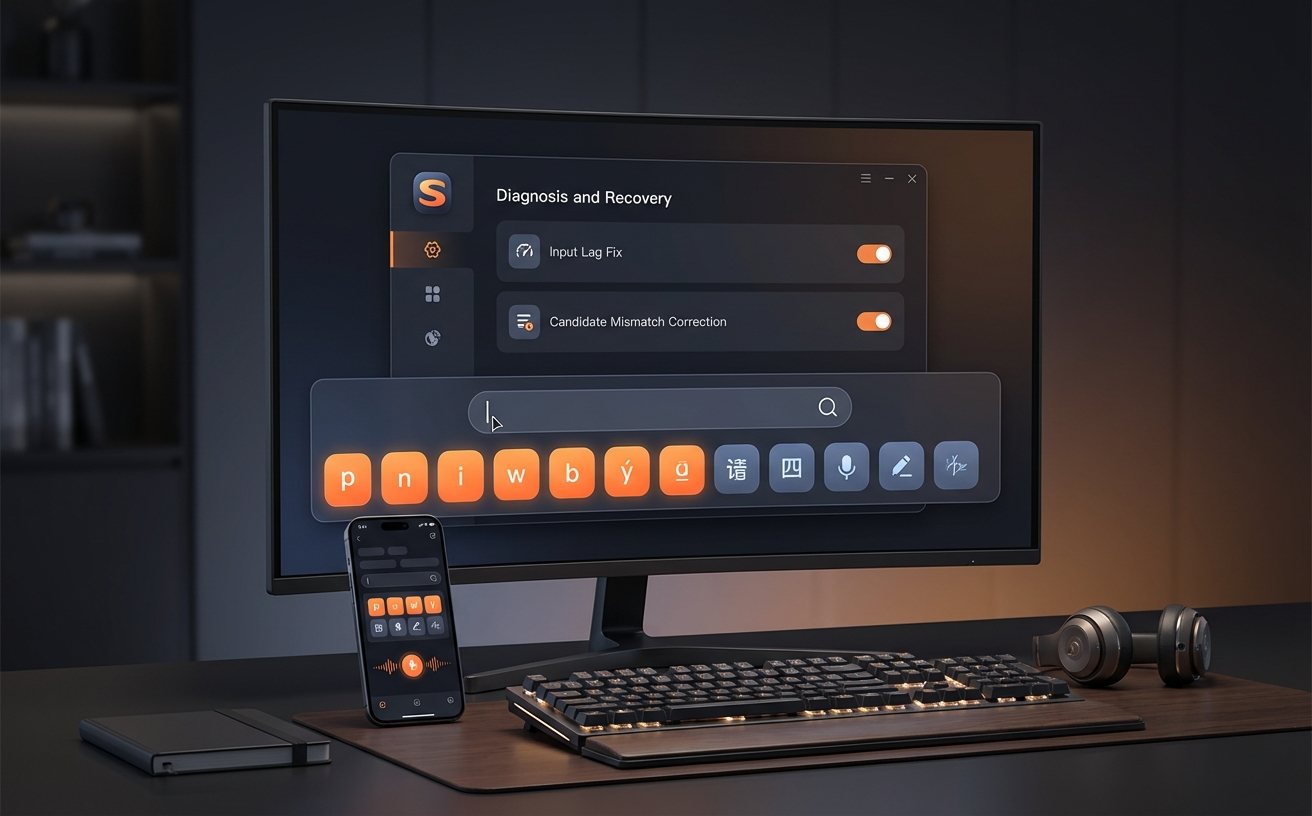
软件长期使用后,部分新手可能会遇到输入框弹出延迟的现象。这通常是因为本地缓存过大或版本过旧导致。搜狗输入法功能中内置了自检与优化机制。右键点击输入法状态栏,选择“帮助与反馈-输入法修复器”,可以一键清理冗余缓存并修复卡顿问题。同时,建议在“高级设置”中将“升级方式”设为“提示升级”,这样既能第一时间获取最新功能,又能避免后台静默下载占用当前工作时的网络带宽,始终保持系统的轻量与流畅。
常见问题
为什么我在游戏全屏模式下,打字看不到候选词悬浮窗?
这通常是由于游戏画面渲染模式与输入法界面冲突。请在搜狗输入法的“属性设置-高级”中,找到并勾选“兼容全屏游戏”选项。若仍未解决,可尝试使用快捷键Ctrl+Shift+E切换到游戏专属输入模式。
刚更新了系统,原本设置好的自定义短语突然打不出来了怎么排查?
首先确认是否登录了个人账号。如果已登录,请进入“属性设置-高级-自定义短语设置”,点击“恢复默认”后重新从云端同步一次。另外,检查系统自带的输入法是否被设为了默认首选,导致搜狗的快捷键被劫持。
手机端和电脑端同时在线,剪贴板的内容可以互相发送吗?
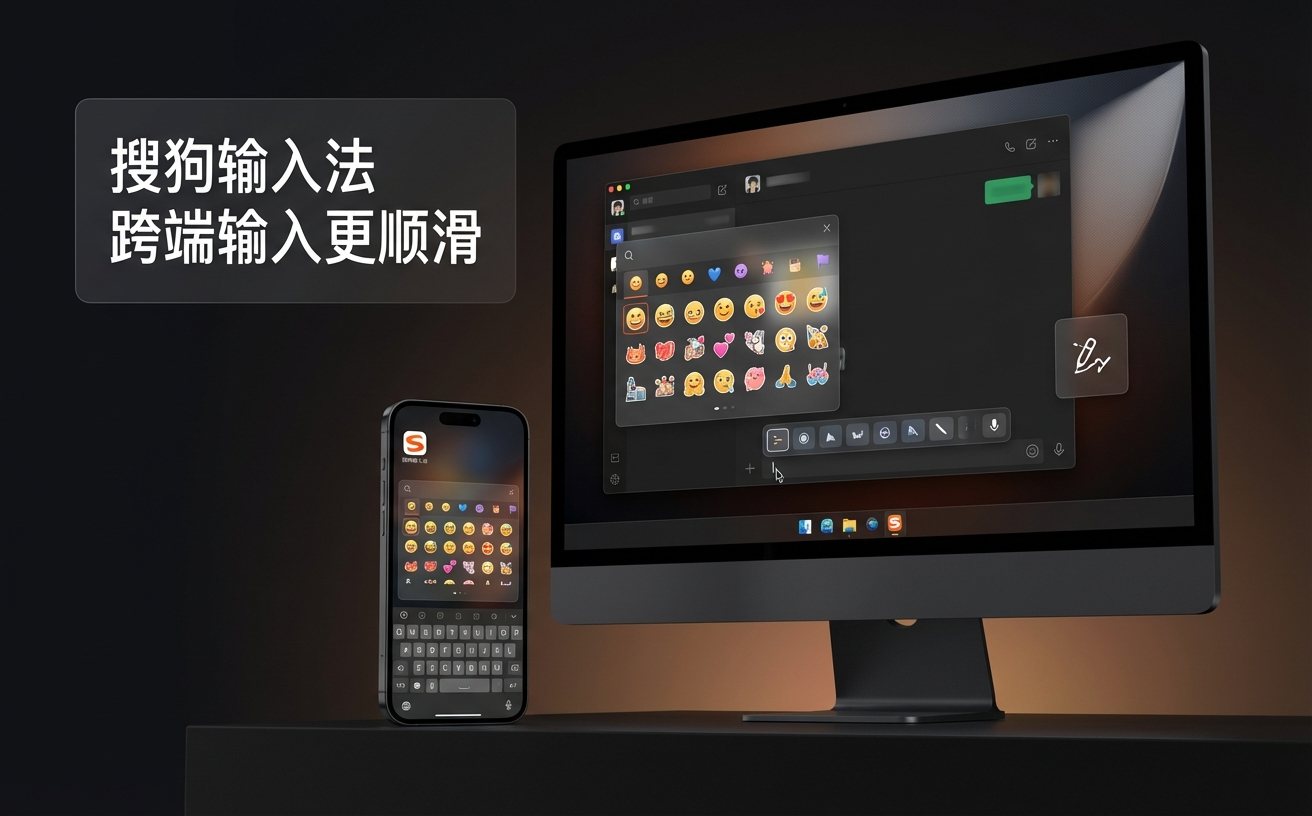
可以。只要两端登录同一搜狗账号,并在两端的“跨屏互联”设置中开启“云剪贴板”权限。在手机复制一段文本后,电脑端输入法候选框会立刻出现该文本提示,点击即可直接上屏,非常适合快速传输网址或验证码。
总结
掌握这些实用的搜狗输入法功能,能让你的日常沟通与办公事半功倍。想要体验最新版本的智能纠错与跨屏同步特性?立即前往搜狗输入法官方网站下载最新正式版,开启你的高效打字之旅吧!