搜狗输入法 面向新手用户的使用技巧 202603:从安装到高效输入的进阶指南
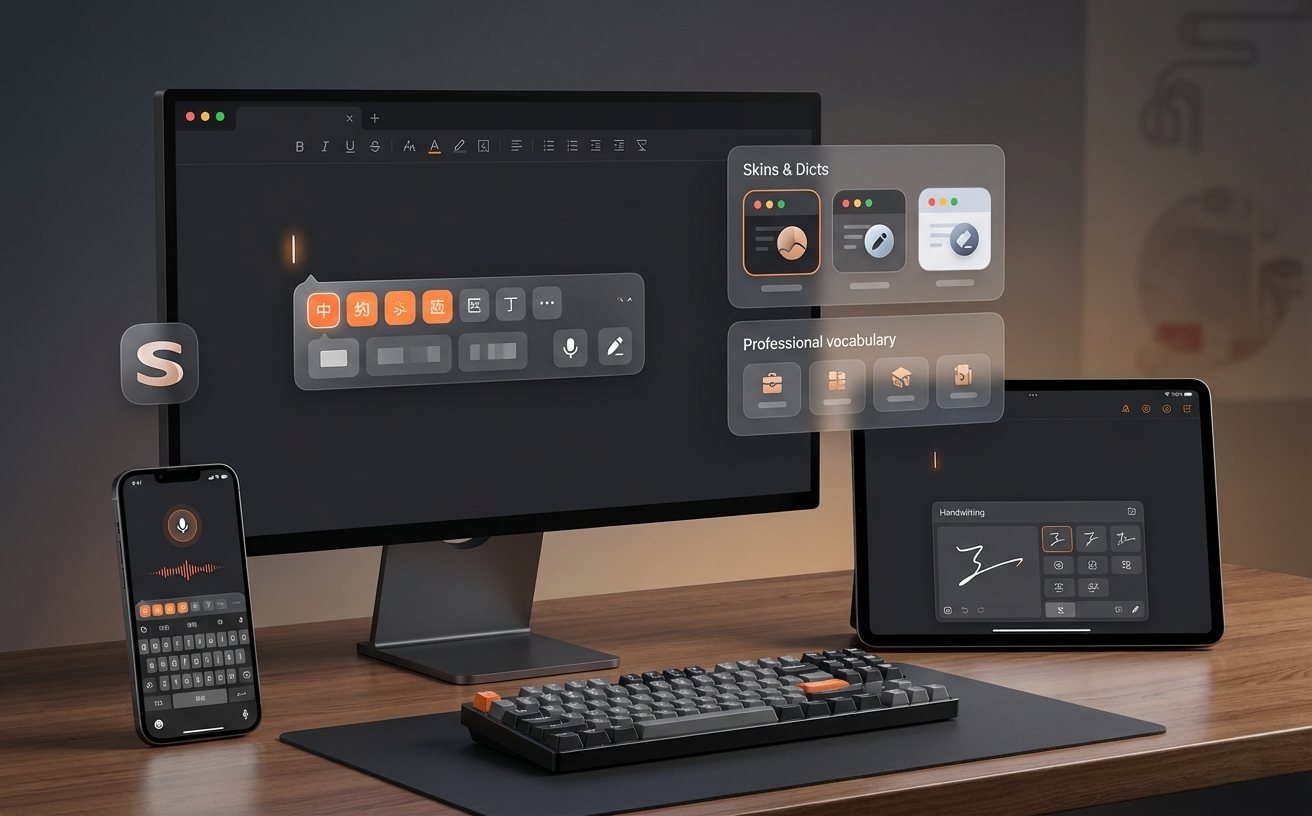
针对2026年3月最新版本的搜狗输入法,本指南为新手用户量身定制。文章深入解析了从初始安装的环境检测、首次配置的个性化引导,到词库迁移与多端同步的核心操作。通过解决“打字卡顿”与“候选词不精准”等真实痛点,结合202603版本的AI辅助特性,帮助用户在五分钟内掌握提升打字效率的实战方案,是新手快速上手的必备参考手册。
刚接触搜狗输入法的新手往往只使用了其不到20%的功能。在2026年3月的更新中,搜狗引入了更深度的AI联想与系统兼容性优化。本文将带你跳过繁琐的说明书,直击安装、配置与高效输入的核技术点。
避坑指南:首次安装与环境兼容性优化
在安装202603版搜狗输入法时,新手常遇到进度条卡在99%或安装后无法切换的问题。首先,请确保系统环境已关闭其他第三方输入法的监控进程。安装过程中,建议勾选“兼容模式”,这在最新的高刷新率显示器(144Hz及以上)环境下能有效避免候选框闪烁。若安装后按下Ctrl+Shift无反应,请进入系统的“语言选项”检查是否已将搜狗设为默认输入法。特别提醒,202603版本在内核上针对多任务处理进行了优化,若在大型游戏或专业绘图软件中使用,建议在设置中开启“游戏/全屏模式”,以防止输入法弹窗导致程序掉帧或切回桌面。

告别默认:新手必做的个性化配置“三部曲”
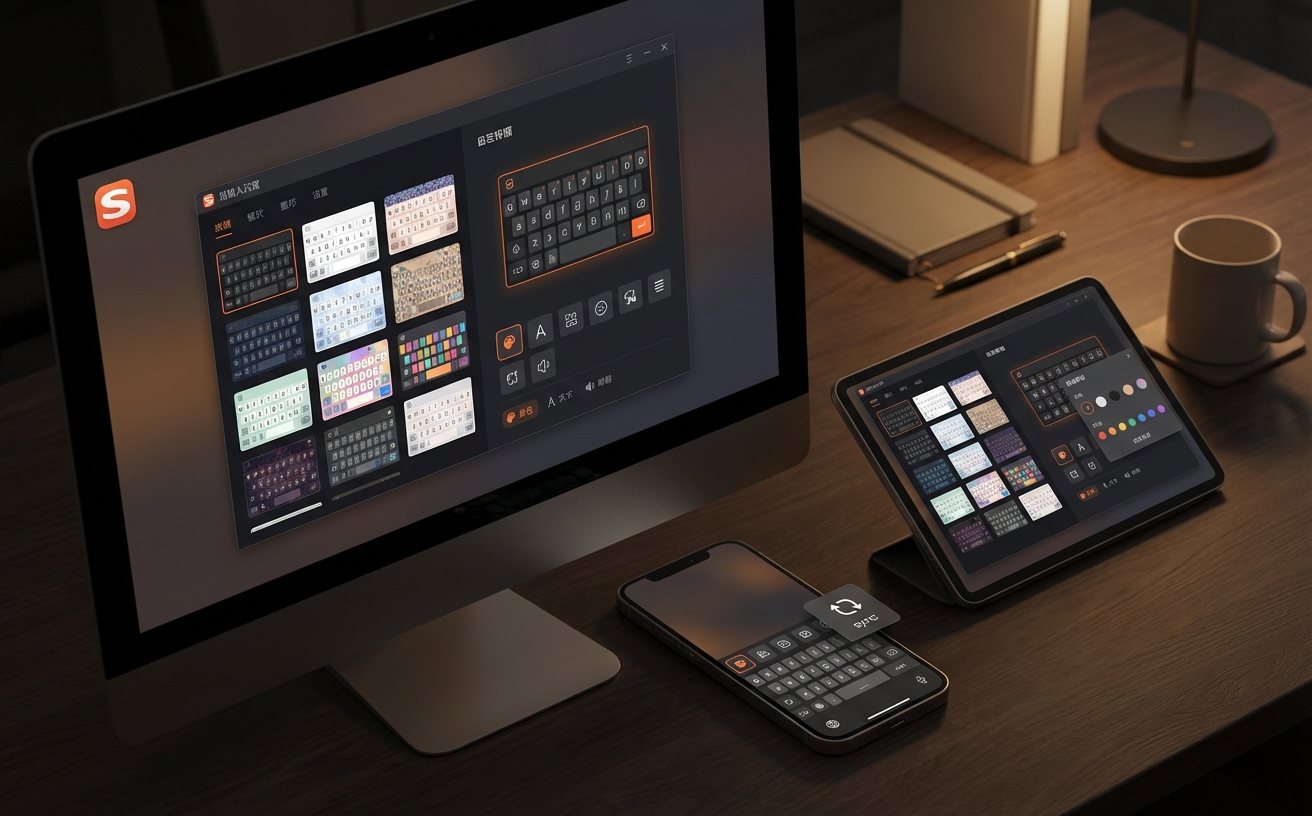
完成安装后的首次配置决定了后续的打字手感。第一步是开启“细胞词库”,新手应根据职业勾选对应的词库(如互联网、法律或医学),这能让首选词准确率提升40%以上。第二步是调整“皮肤与缩放”,在202603版的属性设置中,可以根据视力需求调节候选词的大小和字体,建议开启“高分屏适配”以获得清晰的视觉体验。第三步是关闭不必要的干扰,进入“高级设置”,找到“辅助功能”,关闭“搜索候选”和“热点资讯”,保持输入环境的纯净。通过这三步,你的输入法将从一个通用工具转变为懂你习惯的私人助手。
实战场景:如何快速迁移旧设备词库与习惯
很多新手在更换电脑后会感到打字“变笨了”,这是因为丢失了长期积累的个人词库。在202603版本中,迁移过程已大幅简化。只需点击状态栏的个人头像登录搜狗账号,点击“同步”即可将旧设备的输入习惯、自定义短语和皮肤一键搬迁。如果遇到同步失败的情况,通常是由于网络防火墙拦截了sogou.exe的上传请求,此时需在安全软件中添加白名单。此外,该版本支持导出为.bin格式的本地备份文件,建议新手在完成初始配置后手动导出一份,存储在云端或U盘中,确保在断网环境下也能快速找回熟悉的输入节奏。
效率黑科技:新手常忽略的快捷指令与AI功能
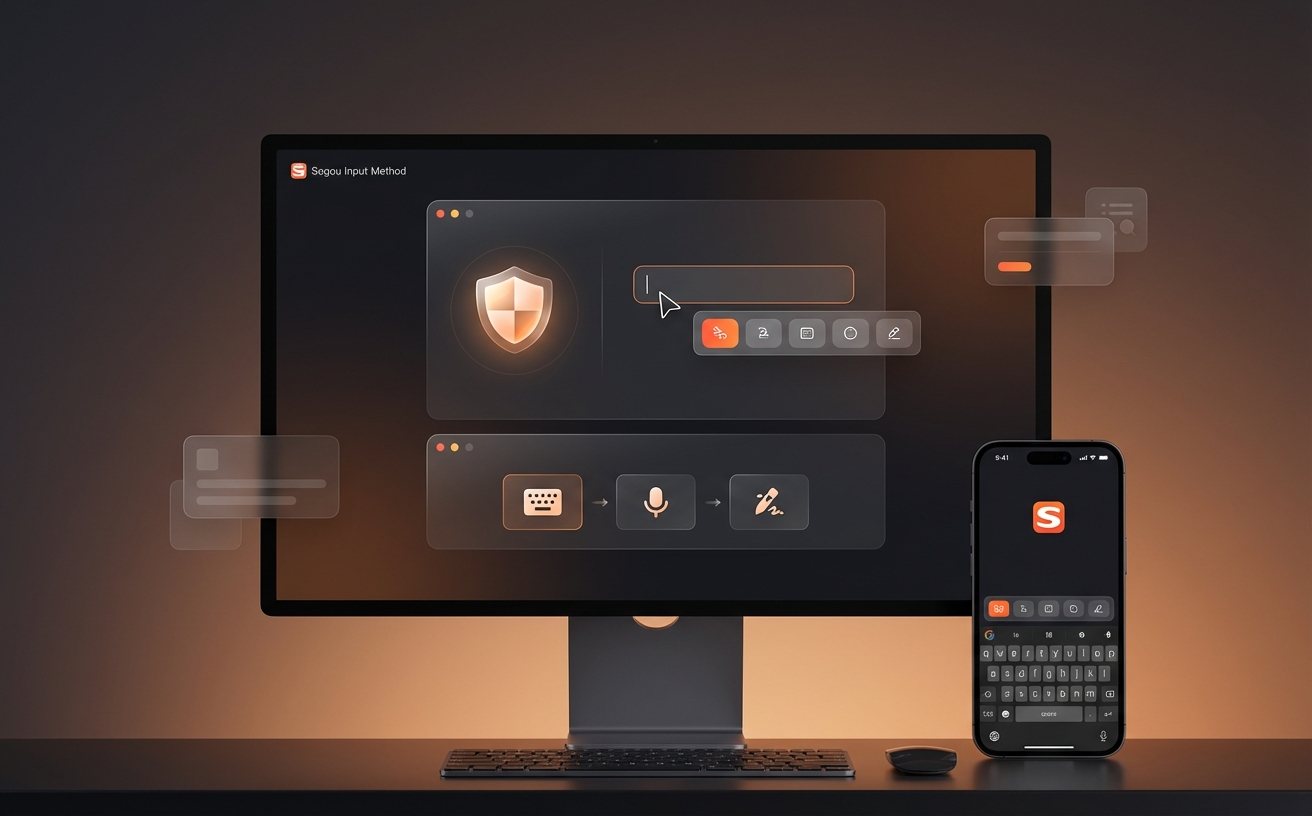
搜狗输入法内置了大量提升效率的隐形功能。例如,输入“rq”(日期的拼音首字母)即可直接选择当前的年月日;输入“sj”则显示实时时间。对于新手来说,202603版增强的“V模式”是处理数字和计算的神器:在中文状态下输入字母“v”,紧接着输入数学算式(如v123+456),输入法会自动给出计算结果,无需打开计算器。此外,针对新手容易打错别字的痛点,新版AI纠错功能会在检测到拼音输入错误时,在候选栏上方显示纠正后的词汇,点击即可一键替换,极大降低了沟通成本。
常见问题
为什么我打出的字总是排在后面,不能自动记忆首选?
这通常是因为关闭了“动态组词”功能。请在设置中检查“常用”选项卡,确保“根据输入频率调整词序”已勾选。此外,202603版本若开启了“隐私模式”,也会暂停记录新词,请确认状态栏右键菜单中的隐私开关已关闭。
输入法状态栏经常消失,找不到设置入口怎么办?
这是Windows系统任务栏逻辑冲突的常见现象。你可以尝试按下快捷键“Ctrl+Shift+M”直接呼出搜狗菜单。如果彻底找不到,请在系统托盘处右键点击语言图标,选择“显示语言栏”,或在搜狗安装目录下运行‘修复工具’(Repair.exe)进行一键重置。
202603版本支持在平板电脑或二合一设备上使用手写吗?
支持。当设备检测到触控输入时,搜狗会自动弹出软键盘。新手可以通过点击软键盘左上角的工具箱图标,选择“手写输入”。该版本优化了压感识别,支持连续手写输入长句子,并能自动识别潦草字迹进行智能修正。
总结
想要体验更智能、更流畅的打字感受吗?立即前往官网下载 搜狗输入法 202603 最新稳定版,开启您的极速输入之旅。
相关阅读:搜狗输入法 面向新手用户的使用技巧 202603,搜狗输入法 面向新手用户的使用技巧 202603使用技巧,搜狗输入法 迁移 更新日志与版本变化 2026:新手跨设备配置与排错指南