搜狗输入法 首次配置 下载与安装指南 202603:新手极速上手全攻略
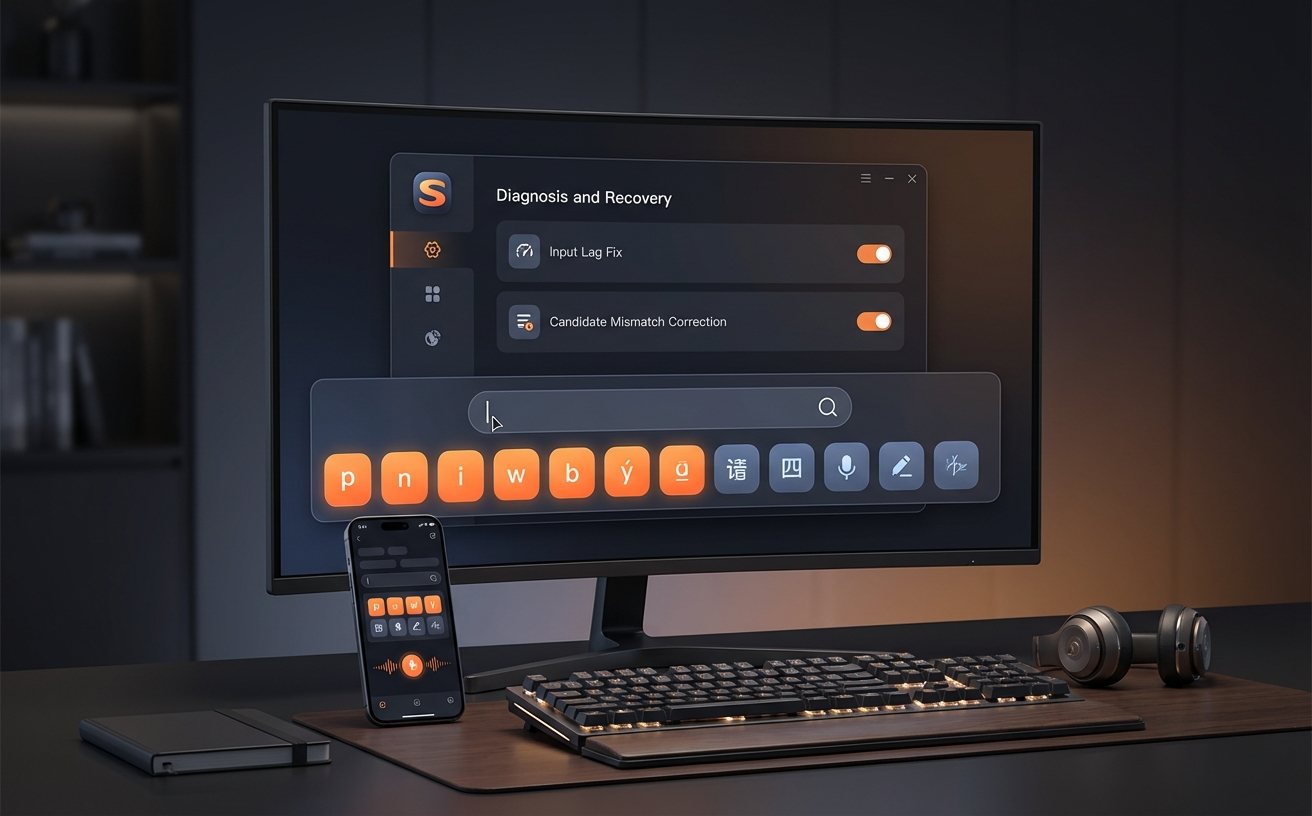
想要在2026年快速搞定打字工具?这份针对新手用户的搜狗输入法 首次配置 下载与安装指南 202603 将带您避开常见坑点。从官方安装包获取、静默安装参数设置,到账号同步与词库迁移,我们提供清晰直接的操作路径。无论您是刚重装完Windows 11系统,还是需要将旧电脑的个人词库完美迁移,只需三分钟,即可完成全套基础设置,让您的打字效率瞬间翻倍。
拿到新电脑或重装系统后,第一件事往往是恢复顺手的打字环境。面对繁杂的设置项,许多新手容易勾选不需要的附加组件,或忘记同步积累多年的专属词库。本指南专为您梳理最纯净、最高效的部署流程。
认准官方渠道与纯净安装避坑法则
获取安装包是第一步,强烈建议直接访问搜狗官方下载站获取带有“202603”数字签名的最新v14.2正式版安装程序。新手在双击运行 sogou_pinyin_14.2.exe 后,切忌一路狂点“下一步”。请务必在安装向导的首屏右下角,点击“自定义安装”。在此界面中,您可以取消勾选默认绑定的浏览器主页篡改选项或无关的资讯弹窗组件。若您的系统盘(通常是C盘)空间吃紧,建议将安装路径修改至D盘的“Software”目录下。这种纯净安装策略不仅能大幅降低系统资源占用,还能避免后期频繁弹出广告打断您的工作心流。
账号登录与跨设备词库无缝迁移
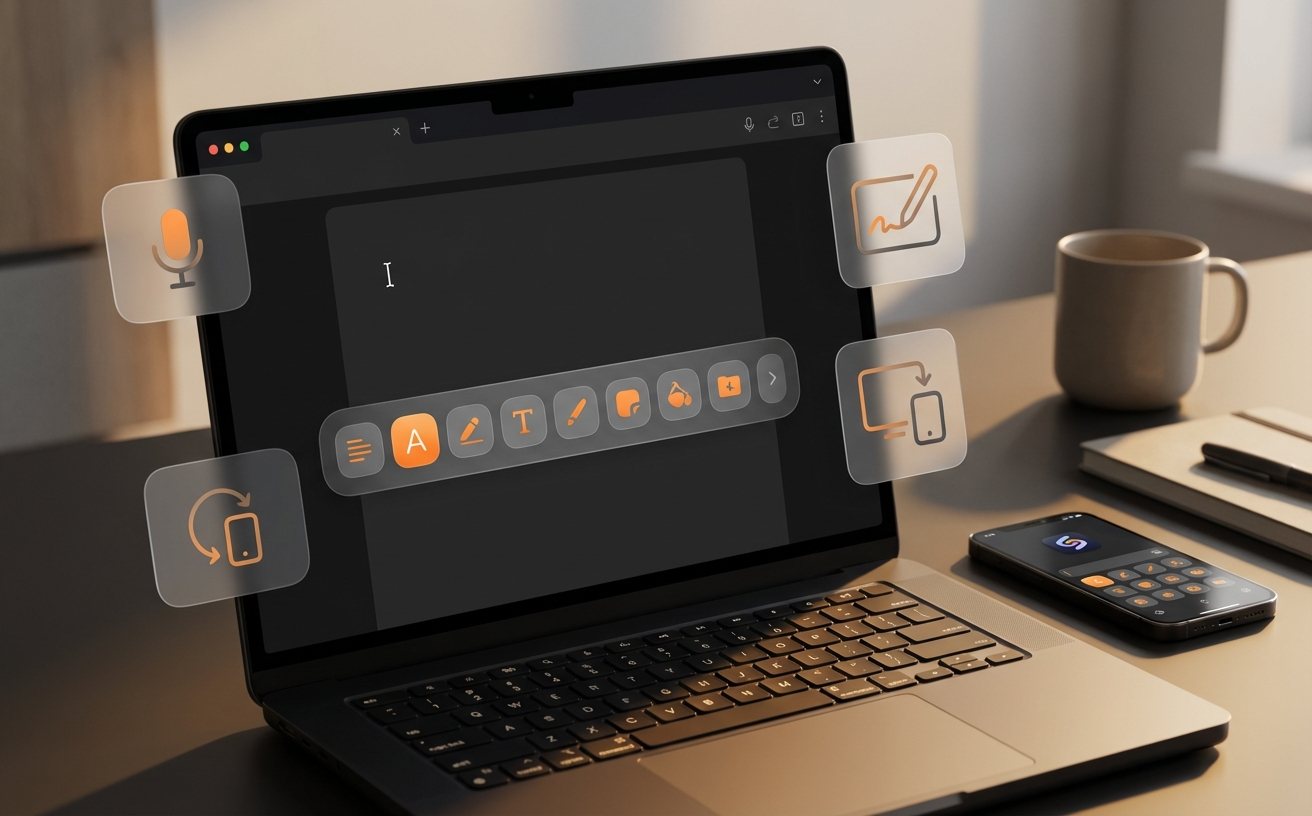
安装完毕后,系统会自动弹出“首次配置向导”。对于老用户换新机或多设备协同办公的场景,这一步至关重要。请直接点击右上角的“登录”按钮,支持微信或手机号快捷验证。登录成功后,进入“属性设置”->“账号与同步”,勾选“自动同步个人词库”和“配置漫游”。如果您是从旧版离线迁移,可通过旧版输入法的“词库管理”导出为 .bin 格式文件,再在新版中点击“导入/恢复”。这样,您过去积累的专业术语、快捷短语(如输入“dz”自动联想家庭住址)将瞬间恢复,免去重新调教输入法的时间成本。
核心打字习惯的深度定制与排障
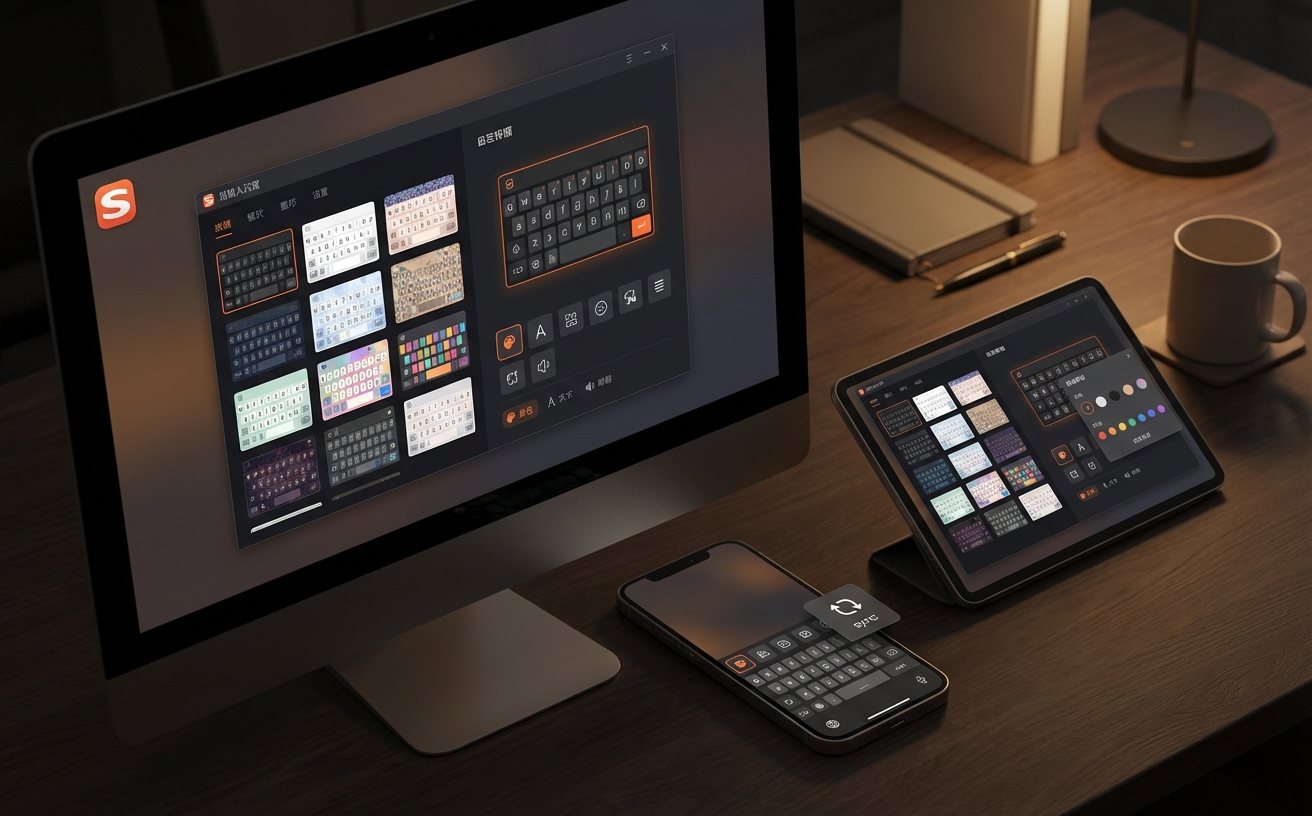
默认设置未必适合所有人。进入“属性设置”->“外观”,您可以调整候选词的数量(推荐设置为5-7个,兼顾视野与选择效率),并更换护眼模式皮肤。针对部分Windows 11 23H2版本用户在全屏游戏(如《英雄联盟》或《无畏契约》)中遇到的候选框消失或闪烁问题,请在“高级”设置中,勾选“兼容全屏游戏模式”,并建议关闭“动态皮肤”特效。此外,若您习惯使用双拼,需在“常用”选项卡中将拼音模式由“全拼”切换为“双拼”,并选择您熟悉的方案(如自然码或搜狗双拼),确保肌肉记忆无缝衔接。
保持最新状态与静默升级策略
优秀的输入法需要持续的词库更新来识别最新网络热词与专有名词。在202603版本中,搜狗优化了后台更新机制。为了不打扰日常使用,请在“属性设置”->“高级”->“升级选项”中,选择“自动升级(推荐)”,并务必勾选“仅在Wi-Fi网络下下载更新”以及“静默安装”。这样设置后,输入法会在系统闲置时自动获取最新的细胞词库和安全补丁。若遇到某次更新后打字卡顿,可通过“开始菜单”找到“搜狗输入法修复器”,点击“一键修复”清理冗余缓存,通常一分钟内即可恢复丝滑的输入体验。
常见问题
刚装完系统,按Ctrl+Shift无法切出搜狗输入法怎么处理?
这通常是Windows系统的语言首选项未正确接管导致。请进入Win11的“设置”>“时间和语言”>“语言和区域”,确保“中文(简体,中国)”处于列表首位。若仍无效,点击右下角任务栏的“拼”字图标,进入“键盘设置”,手动将搜狗输入法添加至活动键盘列表即可。
导入了之前的专业细胞词库,但打字时依然无法优先显示这些生僻词?
导入词库后需要重建索引。请右键点击输入法状态栏,选择“更多设置”>“词库”,在“已安装的细胞词库”列表中找到对应词库,先点击“停用”再重新“启用”。同时,在“高级”选项中清理一次“系统词频”,让您导入的专业词汇获得更高的展示权重。
办公电脑处于内网环境,无法联网登录账号,如何完成基础配置?
针对无网环境,您可以在外网电脑上将搜狗输入法的“属性设置”导出为 .ini 配置文件,并连同导出的 .bin 词库文件一起拷贝至U盘。在内网电脑安装完202603离线包后,通过设置面板的“导入配置”功能,即可瞬间复制您习惯的打字环境。
总结
准备好升级您的指尖体验了吗?立即访问搜狗输入法官方网站,下载带有202603安全签名的最新正式版,开启高效、智能的文字创作之旅。
相关阅读:搜狗输入法 首次配置 下载与安装指南 202603,搜狗输入法 首次配置 下载与安装指南 202603使用技巧,搜狗输入法 安装 常见问题与排查 202603:新手避坑指南与配置实操