搜狗输入法 安装 常见问题与排查 202603:新手避坑指南与配置实操
针对新手用户在安装和配置搜狗输入法时遇到的卡顿、乱码或无法切换等问题,本文提供基于202603版本的专属排查方案。涵盖从下载、环境检测、首次配置到旧版词库迁移的全流程细节,帮助您快速解决Windows与Mac系统下的兼容性报错、快捷键冲突及进程残留问题,确保输入法平稳运行,快速进入高效打字状态。
刚下载了最新的搜狗输入法却卡在安装界面?或者安装后按Shift键无法切换中英文?针对202603版本更新后部分新手用户遇到的适配状况,我们整理了这份直击痛点的排查手册,跳过繁琐的理论,直接带你定位问题根源并快速修复。
安装包解析失败与系统拦截排查
许多新手在双击安装包时会遇到“文件已损坏”或毫无反应的情况。在202603版本(核心版本号v14.5.0.2603)中,由于引入了全新的AI联想引擎,安装包体积有所增加。如果您的系统是Windows 11 23H2,系统自带的SmartScreen可能会误报拦截。排查步骤:首先核对下载文件大小是否约为135MB,若相差甚远请重新下载。其次,右键安装包选择“属性”,在常规选项卡底部勾选“解除锁定”。如果是第三方安全软件弹窗,请选择“允许本次操作”。切勿将安装路径设置在包含特殊字符或纯外文的深层目录中,建议保持默认的系统盘或D盘根目录下的SogouInput文件夹,以确保权限正常下发。
首次配置:状态栏消失与快捷键冲突
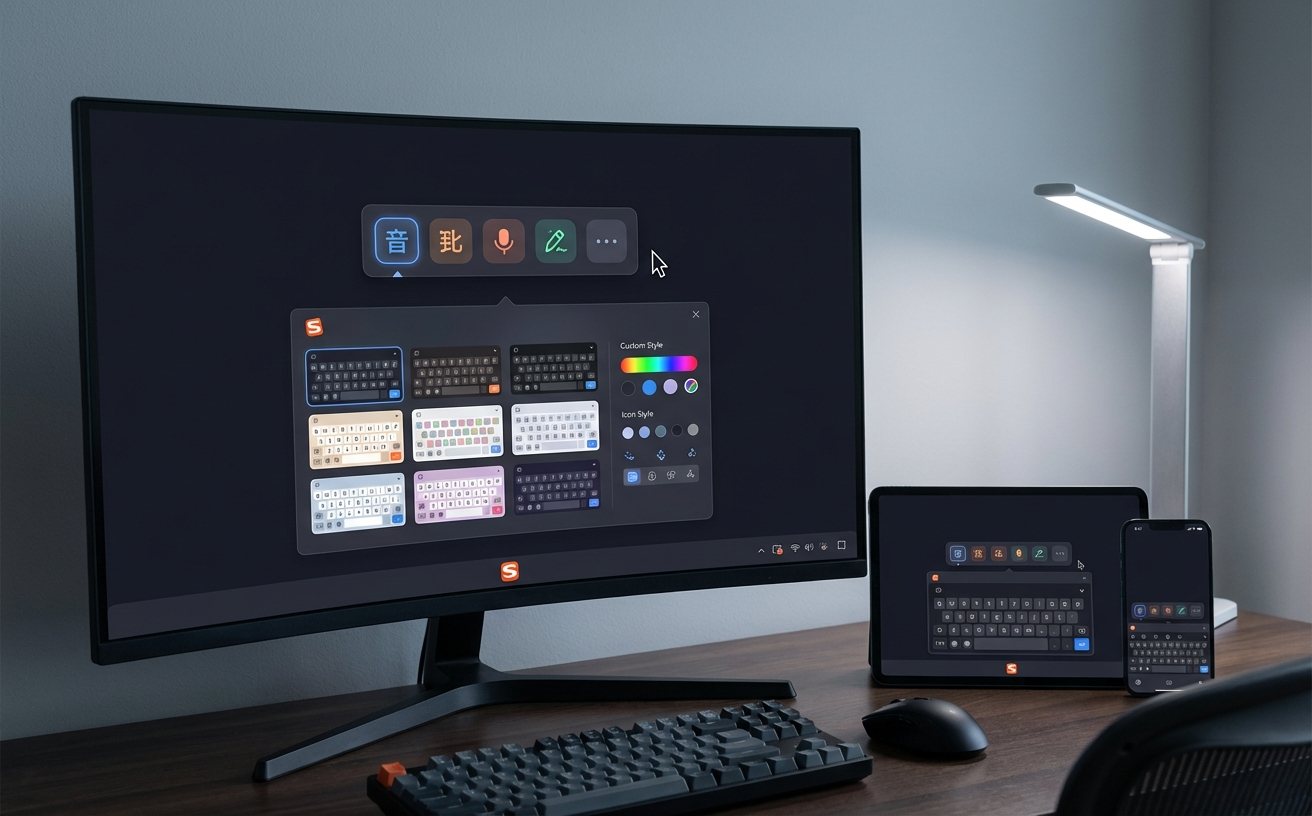
安装完成后最常见的问题是“找不到输入法状态栏”。这通常是因为系统输入法列表未及时刷新。按下快捷键 Win + Space 强制唤醒输入法列表,确认搜狗输入法已被勾选。如果您习惯使用 Ctrl + Shift 切换,却发现毫无反应,请进入Windows设置 -> 时间和语言 -> 输入 -> 高级键盘设置 -> 输入语言热键,检查是否被其他软件(如某些截图工具或游戏平台)全局占用。在202603版本的向导中,我们新增了“一键修复快捷键冲突”按钮,新手只需在右下角托盘找到搜狗图标,右键选择“属性设置”->“按键”,点击底部修复功能,即可瞬间恢复默认的无缝切换体验。

跨版本更新与个人词库无损迁移
从两三年前的旧版本直接覆盖安装到202603版时,部分用户反馈个人词库和自定义短语未能同步。为了避免这种情况,强烈建议在更新前进行“通行证云同步”。点击旧版状态栏的头像登录搜狗账号,手动点击“同步个人词库”。在新版安装过程中,当提示“是否保留旧版配置”时,务必勾选“是”。如果安装后发现词库依然为空,不要慌张。打开新版的“属性设置”->“词库”,找到“恢复本地备份”选项,系统会自动读取 AppData\LocalLow\SogouPY 目录下的历史数据文件(.bin格式),一键即可将您积累多年的专业术语和习惯用语完整找回。
极端情况:输入框乱码或程序崩溃卡死
极少数情况下,在某些老旧的ERP系统或特定的设计软件(如旧版AutoCAD)中调用搜狗输入法202603版,可能会出现候选词框乱码或导致宿主程序无响应。这通常是由于老旧软件的UI渲染引擎与新版输入法的高清DPI适配产生冲突。遇到此类情况,请右键输入法状态栏,进入“属性设置”->“外观”,取消勾选“开启高分辨率屏幕适配”。同时,在“高级”选项中,找到“兼容性设置”,勾选“在全屏程序中隐藏状态栏”以及“开启旧版应用程序兼容模式”。重启对应的软件后,乱码和卡死问题基本能得到彻底解决,保障专业工作流不被打断。
常见问题
为什么我刚装完202603版,打字时候选框总是跑到屏幕左上角?
这是典型的光标跟随失效现象,通常发生在浏览器多标签页频繁切换或使用特定PDF阅读器时。请右键状态栏进入“属性设置”->“高级”,点击“修复输入法管理器”,或者尝试以管理员身份运行一次输入法,即可重新校准坐标。
提示“安装程序检测到正在运行的搜狗组件”,但我明明已经卸载了旧版?
卸载残留会导致新版无法写入核心文件。请打开任务管理器(Ctrl+Shift+Esc),在“详细信息”选项卡中寻找 SogouCloud.exe 或 SGTool.exe 进程,右键结束任务。随后再重新运行202603版本的安装包即可顺利推进。
刚买的MacBook M3芯片安装这个版本需要开启转译吗?
完全不需要。搜狗输入法202603的Mac版本(v6.15.2)已原生支持Apple Silicon架构(M1/M2/M3)。安装后直接在“系统偏好设置”->“键盘”->“文本输入”中添加即可,无需开启Rosetta转译,功耗和响应速度均处于最优状态。
总结
准备好体验更流畅、更智能的打字环境了吗?立即访问搜狗输入法官方网站,下载并安装最新202603版本。如遇更多个性化环境问题,欢迎查阅官网帮助中心或联系在线客服获取一对一技术排查支持。
相关阅读:搜狗输入法 安装 常见问题与排查 202603,搜狗输入法 安装 常见问题与排查 202603使用技巧,搜狗输入法 202611 周效率实践清单:新手必看的安装与配置指南