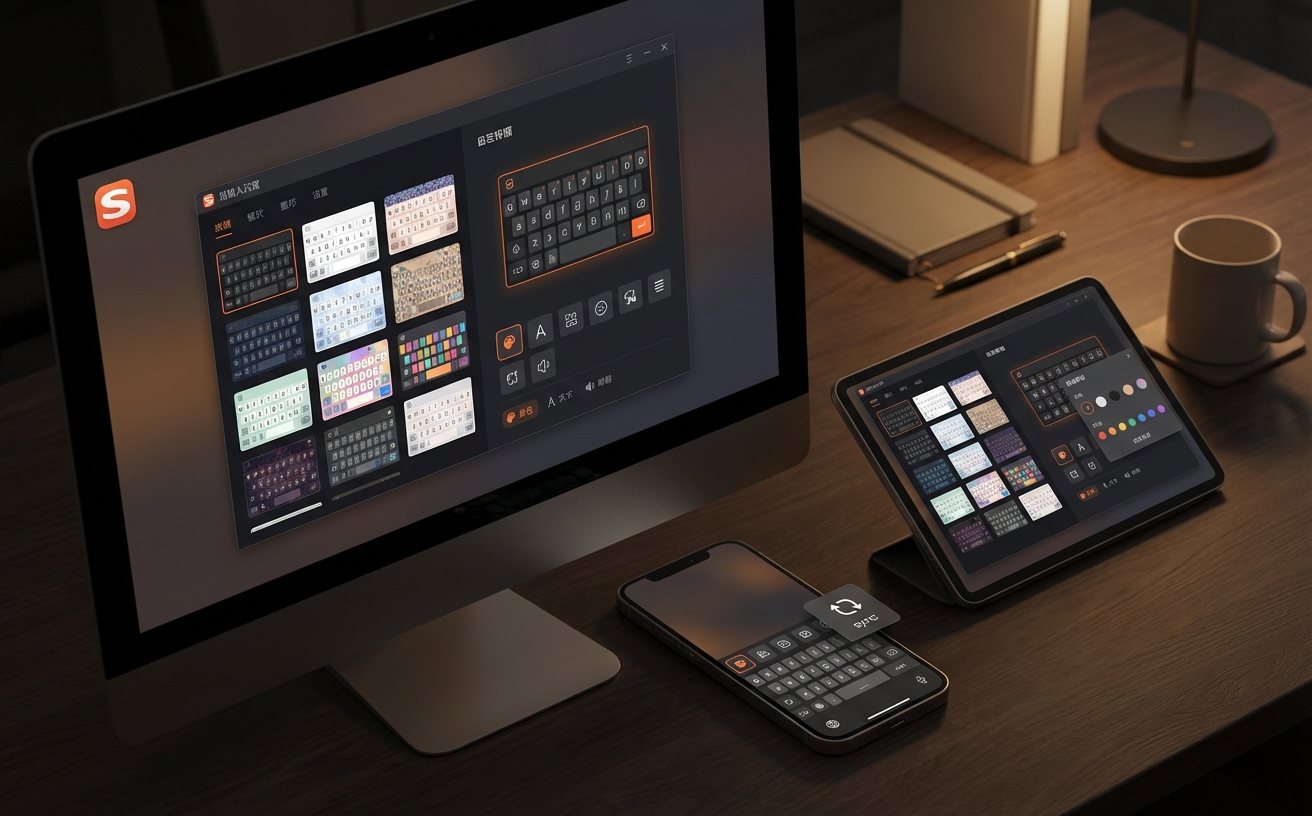
这份搜狗输入法教程面向新手用户,按真实使用顺序梳理安装、首次配置、词库更新与设备迁移等关键步骤,帮助你快速完成输入法启用并减少卡顿、切换失败、词库丢失等常见问题。无论是电脑重装后恢复环境,还是新设备首次使用,都能按步骤高效设置。
如果你刚开始使用搜狗输入法,最需要的不是复杂技巧,而是一套顺手、清晰、能直接落地的设置流程。本篇内容围绕新手最常遇到的场景展开:下载安装到首次启用、常用参数调整、版本更新检查,再到换电脑后的词库迁移。文中会穿插真实问题排查细节,例如输入法图标不见了、切换后仍是英文、个人词库没同步等,帮助你少走弯路,快速建立稳定的输入环境。
安装搜狗输入法时,优先从官方渠道获取最新版本,避免捆绑组件影响体验。下载安装包后,按提示完成安装并重启一次系统,这是很多新手容易忽略的步骤。重启后,先检查任务栏右下角是否出现输入法图标,再用快捷键切换中英文,确认是否已成功接管系统输入。若安装后无法呼出,可进入系统语言设置查看默认输入法是否仍停留在旧方案;有时只是“安装完成”但未真正设为默认。Windows 环境下,建议安装后立刻在记事本中测试中文、数字、全角符号三种输入状态,能更快发现异常。
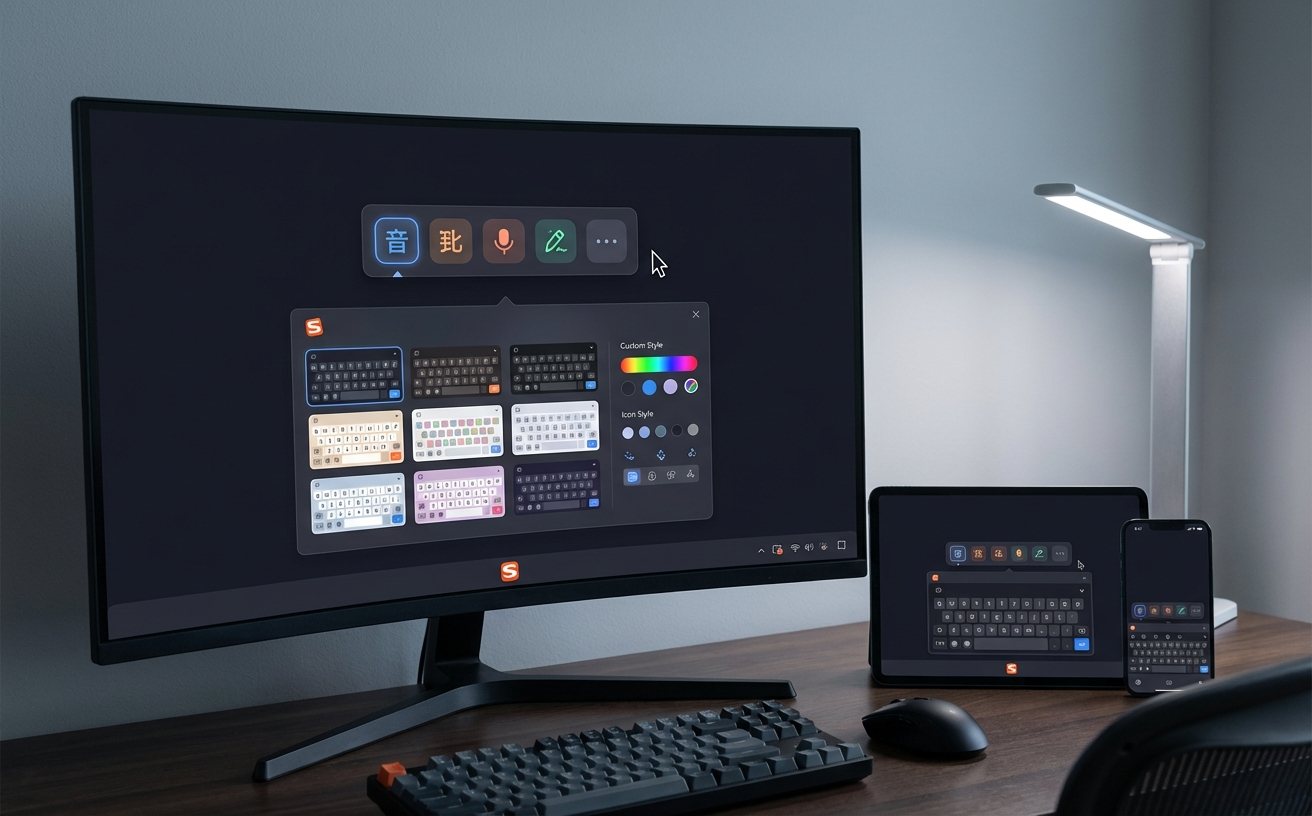
第一次打开搜狗输入法设置,建议先处理最影响日常输入的项目,而不是一开始就改太多皮肤或特效。常用做法是保留基础候选栏样式,优先调整候选词数量、拼音纠错、英文自动切换和快捷键习惯。比如你经常写邮件,就可以把中英文切换键固定为熟悉的组合,减少误触。若发现打字时候选区跟不上输入节奏,可检查“云候选”与本地联想是否同时开启;网络正常时云候选会更活跃,弱网环境下也不会完全失效。新手还可顺手打开按键音提示或关闭不必要的弹窗,让输入界面更安静、更专注。

更换电脑或重装系统后,最担心的通常不是输入法能不能装,而是常用词、行业词和昵称备注能否继续使用。搜狗输入法的个人词库迁移适合提前做准备:在旧设备上先确认账号已登录,并检查同步开关是否开启,然后再在新设备上安装并登录同一账号。真实场景里,很多用户会遇到“明明登录了但词库没过来”的问题,这时要先看是否开启了本地词库保护,部分词条需要手动触发同步。若你经常输入公司名称、产品型号或固定联系人,建议在迁移后立即用一次完整输入测试,确认高频词是否已恢复。这样可以避免会议记录、客服回复或报表填写时反复手工纠正。
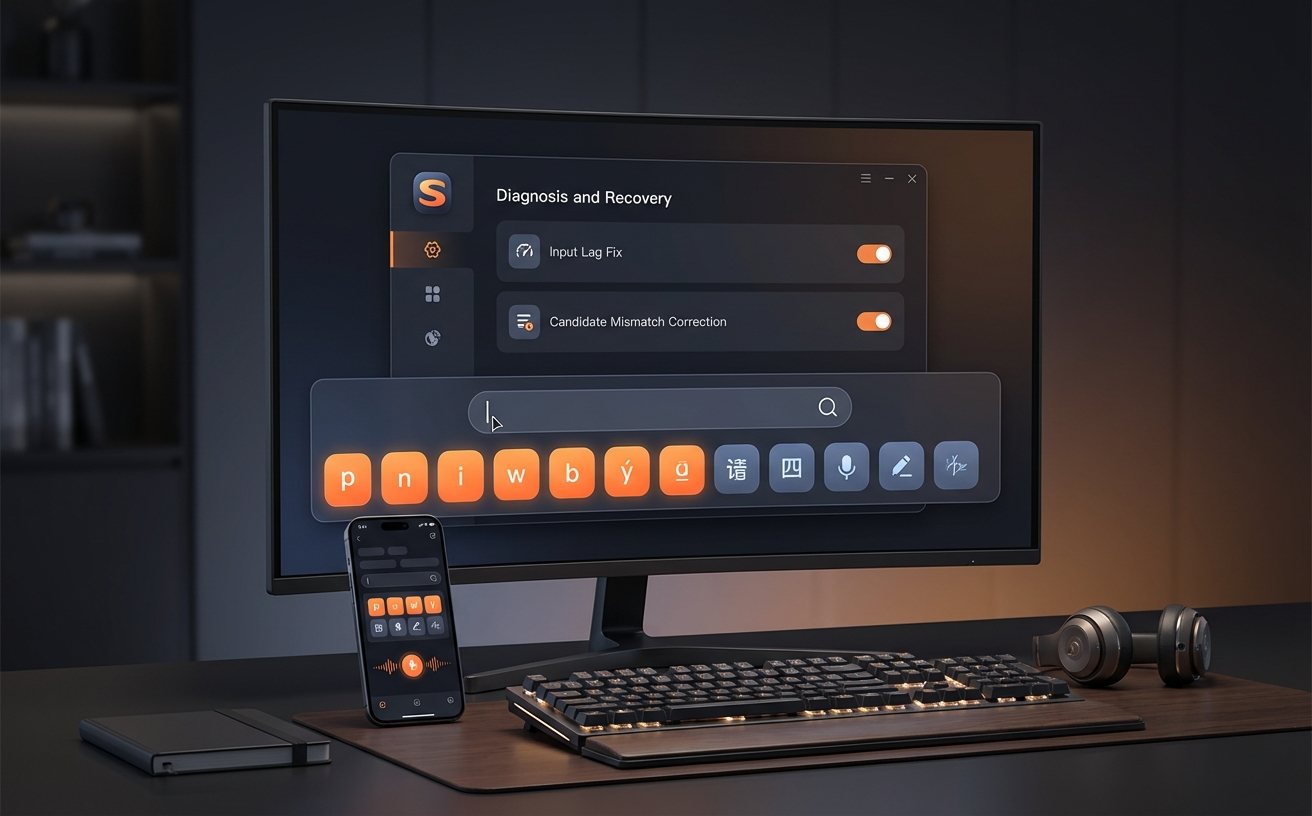
输入法问题往往不是“坏了”,而是某个设置没对上。若出现切换后仍输入英文,先看输入框是否激活,再检查 Caps Lock 是否锁定;有些办公软件会独立接管输入状态,导致系统切换成功但应用内没同步。若候选词栏不显示,可能是被窗口贴边、缩放比例异常或皮肤显示冲突遮住了,先改成默认皮肤再试。还有一种常见情况是输入法图标消失,但实际上进程仍在运行,可在任务管理器里结束后重新启动,或通过系统语言栏重新呼出。对新手来说,按“现象—设置—重启—再验证”的顺序排查,通常比盲目重装更快。
先看系统输入法列表里是否已经把搜狗输入法设为默认项,再确认语言栏是否被隐藏;如果仍没有显示,重启一次系统并在任务管理器中查看相关进程是否已启动。
最常见的是 Caps Lock 锁定、当前软件独立接管输入状态,或者输入框没有真正获得焦点。先在记事本里测试,若正常,再回到原软件排查其输入设置。
通常需要先在旧设备确认账号同步已开启,再在新设备登录同一账号并手动触发一次同步;若仍缺失,可检查是否存在本地词库保护或未完成上传的条目。
立即下载或了解更多搜狗输入法官方信息,按最新版本完成安装、配置与迁移,快速建立更顺手的输入环境。
