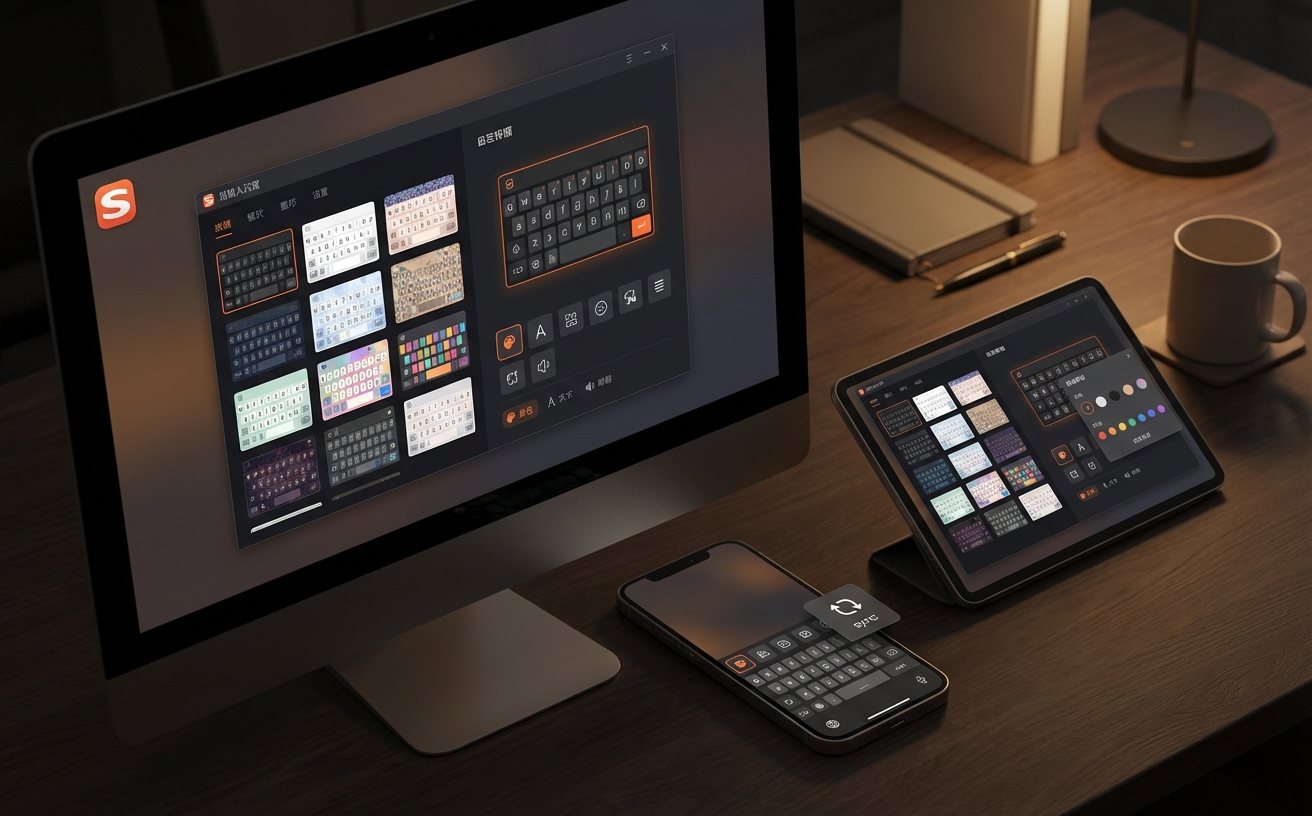
本篇搜狗输入法教程专为新手及系统升级用户打造,深度解析2024年最新版本(如v14.x系列)的核心配置逻辑。文章不仅涵盖了从官网获取安装包到完成首次个性化设置的标准流程,更针对Win10/Win11用户常遇到的候选框消失、游戏环境兼容性等痛点提供了实操解决方案。通过学习本教程,您将掌握如何利用搜狗账号实现跨设备词库同步,以及如何通过快捷键组合大幅提升日常办公的打字效率,让输入法真正成为您的生产力工具。
无论是刚更换新电脑的学生,还是追求极致办公效率的职场人,掌握一套系统的搜狗输入法操作逻辑都能让文字录入事半功倍。本教程将跳过冗长的说明,直击安装、配置与故障排查的核心环节。
首先,请务必从搜狗官方渠道下载最新安装程序(当前主流版本为14.2或更高)。双击运行后,建议选择“自定义安装”以明确安装路径,避免系统盘空间冗余。安装完成后,程序会自动弹出“设置向导”。对于新手,建议勾选“开启智能动态词频”和“自动更新热门词库”。在Win11系统中,若发现安装后无法立即调用,请通过快捷键 Win+I 进入语言设置,确认搜狗输入法已添加至中文(简体)语言列表的首位。此外,若在全屏游戏(如《英雄联盟》或《无畏契约》)中遇到无法打字的情况,需在“属性设置-高级”中勾选“兼容模式”,以确保DirectX环境下候选框的正常显示。
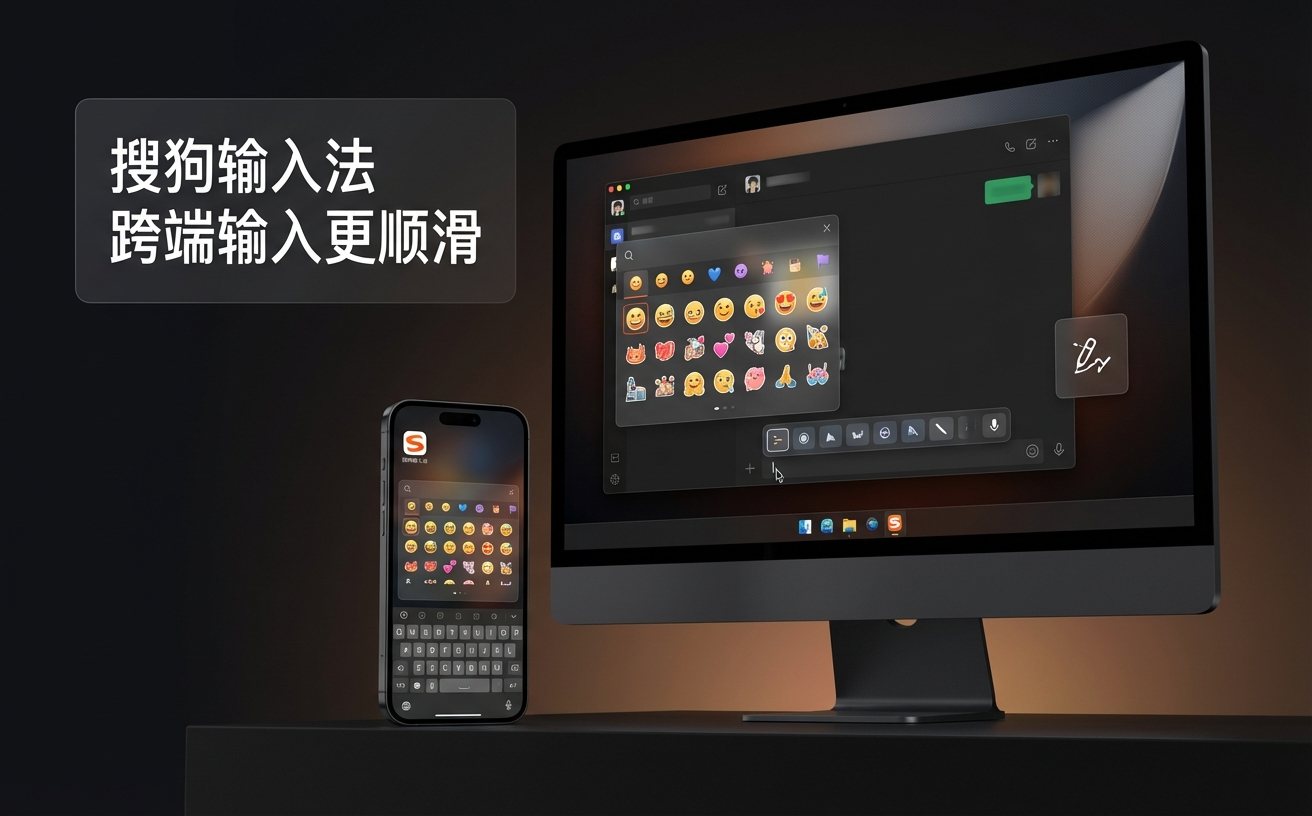
换机不换习惯是高效输入的关键。在旧电脑上,点击搜狗状态栏的工具箱图标,进入“个人中心”登录搜狗账号。点击“同步”按钮,系统会将您的个人词库、自定义短语以及皮肤配置上传至云端。在新电脑完成安装后,只需登录同一账号,点击“立即同步”即可找回所有输入偏好。针对需要批量导入专业术语的用户,搜狗支持.scel格式的细胞词库。您可以在官网词库页面下载诸如“法律词汇”、“互联网黑话”等专用词包,通过“属性设置-词库-安装细胞词库”一键导入。这种方式比手动逐个输入新词要快上百倍,是专业文字工作者的必备技能。
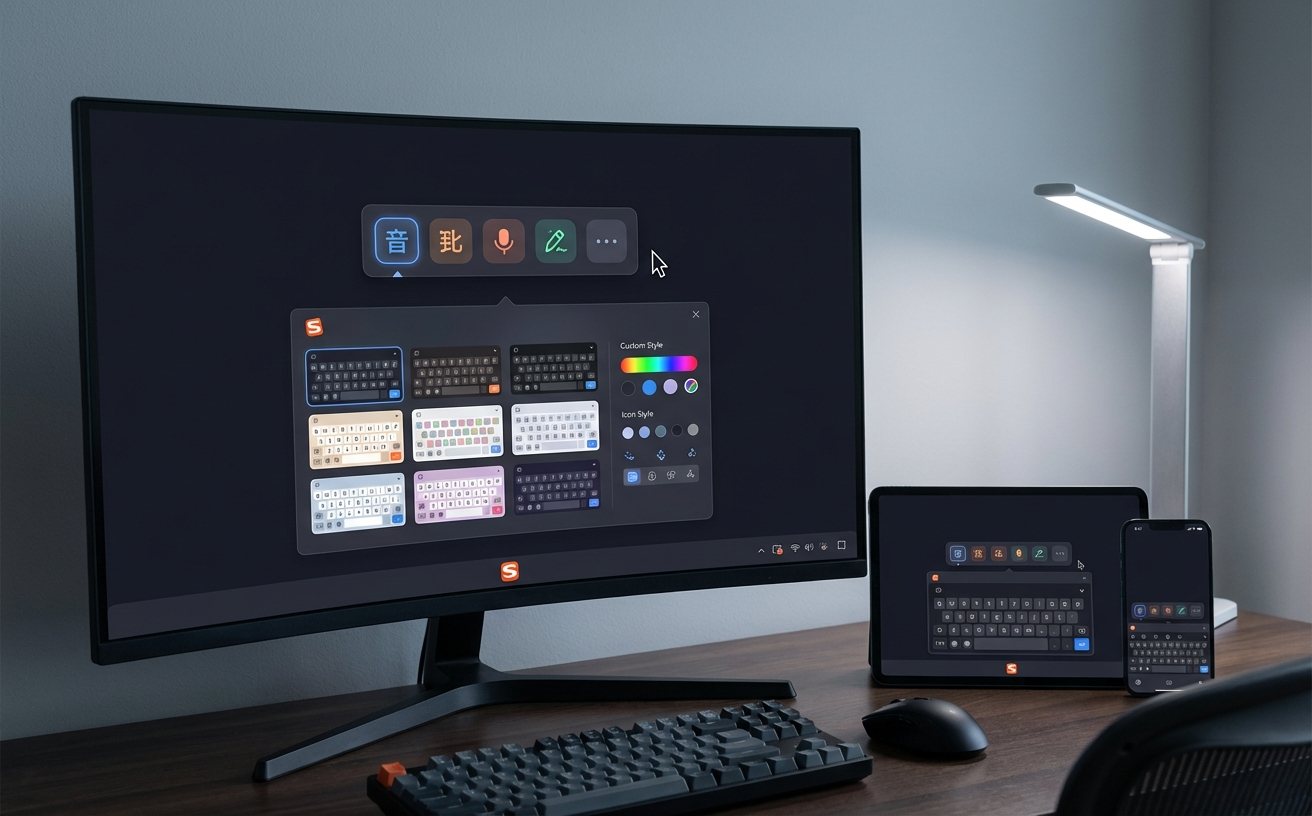
许多用户在系统更新后会遇到“能打字但看不见选词框”的问题,这通常与系统自带的IME设置冲突有关。解决细节如下:按下 Ctrl+Shift+M 唤起搜狗菜单,进入“修复器”。优先尝试“一键修复”功能,若无效,请检查系统设置中的“时间与语言”。在“中文(简体)”选项的“键盘”里,暂时移除系统自带的微软拼音,仅保留搜狗输入法。另一个排查细节是显示缩放比例,若您的显示器设置了150%或200%的缩放,可能会导致候选框位置偏移。在搜狗“属性设置-外观”中,将“候选框跟随光标”重新勾选,通常即可解决此类显示异常。
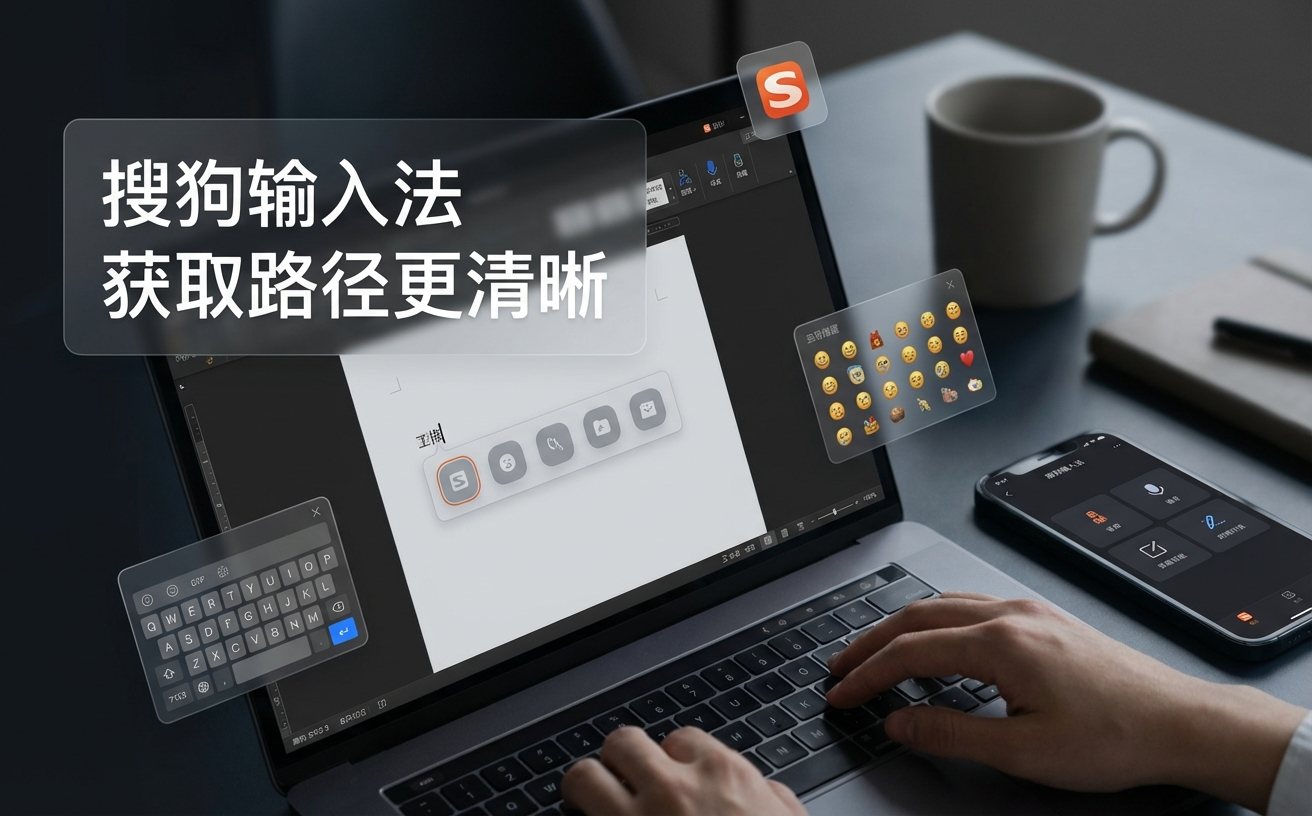
真正的高手很少使用鼠标切换输入法。熟练掌握 Ctrl+Space(切换中英文)和 Ctrl+Shift(切换输入法)是基础。搜狗还隐藏了一个高频场景:快速输入日期和时间。只需输入“rq”(日期的拼音首字母),候选框第一项即会显示当前日期;输入“sj”则显示精确时间。此外,针对财务人员,输入“v+数字”即可实现数字转大写金额(如输入v123,直接选C可得“壹佰贰拾叁元整”)。若需输入特殊符号,按 Ctrl+Shift+B 即可唤起符号集成面板,无需再到处复制粘贴。这些细节配置均可在“属性设置-按键”中根据个人习惯进行二次自定义。
这通常是因为该软件(如某些代码编辑器或旧版ERP系统)默认强制开启了系统原生IME。您可以在搜狗“属性设置-常用”中,勾选“锁定中文输入状态”,并检查系统语言首选项,将搜狗设为默认输入法,即可减少此类自动跳变现象。
可以。只要在手机APP和电脑端登录同一个搜狗账号,并开启“云同步”功能,您在电脑上高频输入的特定词汇会自动同步到手机端,反之亦然。同步频率通常为实时或在Wi-Fi环境下每隔10分钟自动执行。
进入搜狗“属性设置”,点击左侧导航栏底部的“外观”或“辅助”选项,找到“节日提醒”、“皮肤推荐”等勾选项并取消。同时,在“属性设置-高级”中,取消勾选“搜索候选”功能。对于更彻底的清理,建议使用搜狗自带的“自带精简工具”进行一键优化。
立即前往搜狗输入法官网下载最新版,开启流畅输入体验。如有更多配置疑问,欢迎访问官方帮助中心获取详细技术支持。
