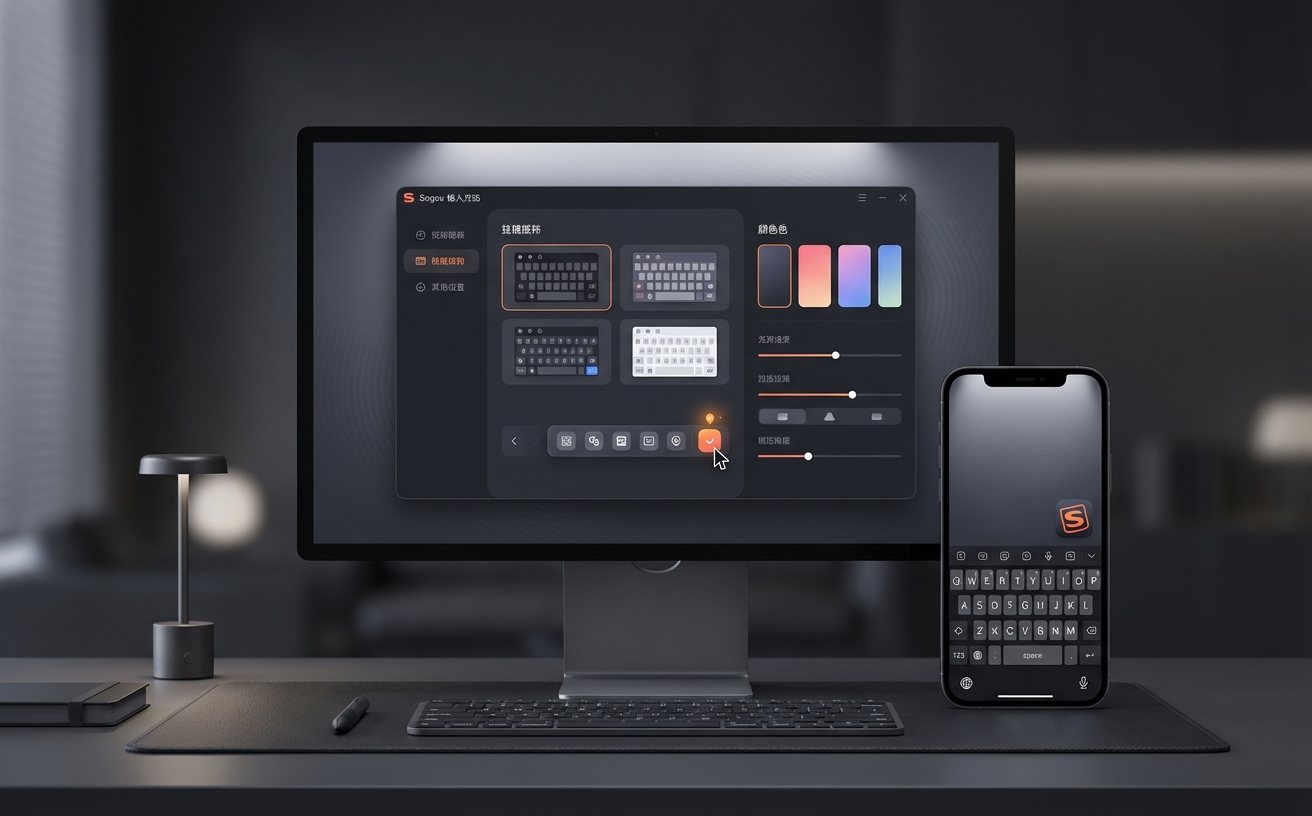
针对初次接触搜狗输入法的用户,本教程深入浅出地讲解了从官网下载安装到深度个性化配置的全过程。不仅涵盖了如何通过“属性设置”优化打字速度,还针对Windows 11环境下输入法图标消失、快捷键冲突等痛点提供了具体的解决方案。通过掌握词库迁移与云同步功能,您可以轻松实现PC端与移动端输入习惯的无缝衔接,大幅提升日常办公与社交沟通的效率,让输入法真正成为懂你的表达工具。
想要彻底告别低效的打字体验?这份针对2024版搜狗输入法的全维度教程将带你突破基础输入,解锁高效办公的隐藏技能。
在开始使用前,建议访问官网获取最新的v14.x版本安装包。安装过程中,请留意勾选框,建议取消不必要的捆绑软件。首次启动后,系统会自动弹出“个性化向导”,这是配置输入习惯的关键步骤。对于新手,建议选择“全拼模式”并开启“智能纠错”功能。在皮肤选择环节,除了美观,建议优先考虑“简约白”或“极客黑”等对比度较高的皮肤,以减少视觉疲劳。若在安装后发现无法通过Ctrl+Shift切换出输入法,请检查系统设置中的“语言和区域”,确保搜狗输入法已添加至首选输入法列表。
搜狗输入法的强大之处在于其高度的可自定义性。在办公场景中,我们可以利用“自定义短语”功能极大缩短重复输入时间。例如,在设置中将“shijian”映射为当前系统日期(如2024年10月24日),或将公司税号、常用收货地址设为简码。此外,针对容易拼错的词汇,搜狗的“智能纠错”引擎能自动识别并修正音节错误。如果你经常需要中英混输,只需按下Shift键即可实现瞬时切换,无需频繁更改系统语言设置,这种流畅感在撰写长篇报告时尤为明显。
不少用户在Windows 10或Windows 11更新后,会遇到搜狗输入法状态栏消失或无法选词的问题。这通常是由于系统ctfmon.exe进程冲突或输入法管理器失效导致的。解决办法是:按下Win+R键,输入“ctfmon.exe”并回车尝试手动恢复。若问题依旧,请进入搜狗输入法的“属性设置”——“高级”——“系统集成”,点击“修复输入法”按钮。此操作会重置注册表关联并重新注册DLL组件,通常能解决90%以上的显示异常问题,无需卸载重装即可恢复正常输入状态。

当你更换新电脑或在手机端使用搜狗输入法时,同步个人词库能让你瞬间找回熟悉的输入节奏。点击状态栏上的工具箱图标,进入“个人中心”,建议使用微信或QQ扫码登录。在“词库管理”中,你可以看到“用户词库同步”选项。搜狗支持将本地积累的.scel格式词库上传至云端。此外,如果你之前使用的是其他输入法,可以利用“词库导入”功能,识别并转换其他品牌的词库文件。这种无缝迁移机制确保了无论是专业术语还是私人缩写,都能在不同设备间实现即时共享。
这是误触了快捷键导致的。请直接按下“Ctrl + Shift + F”组合键,即可在简体和繁体模式之间一键切换。
建议开启“游戏模式”。在属性设置中勾选“全屏应用时自动隐藏状态栏”,或者在皮肤设置中将候选框透明度调高,并将其拖动到屏幕边缘。
当该错误词组出现在候选栏时,用鼠标悬停在词组上,点击出现的“删除”图标;或者使用快捷键:先用数字键选中该词(不要上屏),然后按下“Ctrl + Shift + 数字”即可从个人词库中永久抹除。
立即前往搜狗输入法官网下载最新版本,开启你的极速智能输入之旅!
