针对2024年最新发布的搜狗输入法v14.13版本,本教程旨在解决新手用户在装机过程中遇到的核心痛点。我们将跳过繁琐的理论,直接切入安装避坑指南、Win11系统下的语言栏兼容性调试,以及如何利用账号体系实现跨平台词库的毫秒级同步。无论您是追求打字速度的职场人,还是需要个性化皮肤的校园用户,这份实操手册都将通过具体参数与真实场景,助您快速上手这款国民级输入工具,提升超过30%的录入效率。
作为装机必备软件,搜狗输入法在v14.13版本中大幅优化了内核架构,但不少新手在初次配置时仍会遇到系统冲突或功能找不到的问题。本篇教程将带你避开安装陷阱,完成高效的个性化配置。
在官网下载约110MB的安装包后,双击运行进入安装向导。新手务必注意:在点击“立即安装”前,建议勾选“自定义安装”以修改默认路径(建议避开C盘,选择D:\Program Files\SogouInput)。在安装完成后的“开机助手”环节,系统会提示是否开启“搜索候选”与“节日提醒”,对于追求纯净体验的用户,建议在此阶段直接取消勾选。安装完毕后,通过快捷键Ctrl+Shift即可唤起输入条。若在Windows 11 23H2版本中发现任务栏不显示图标,需进入“设置-时间与语言-输入-高级键盘设置”,勾选“使用桌面语言栏(如果可用)”,即可解决状态栏消失的顽疾。
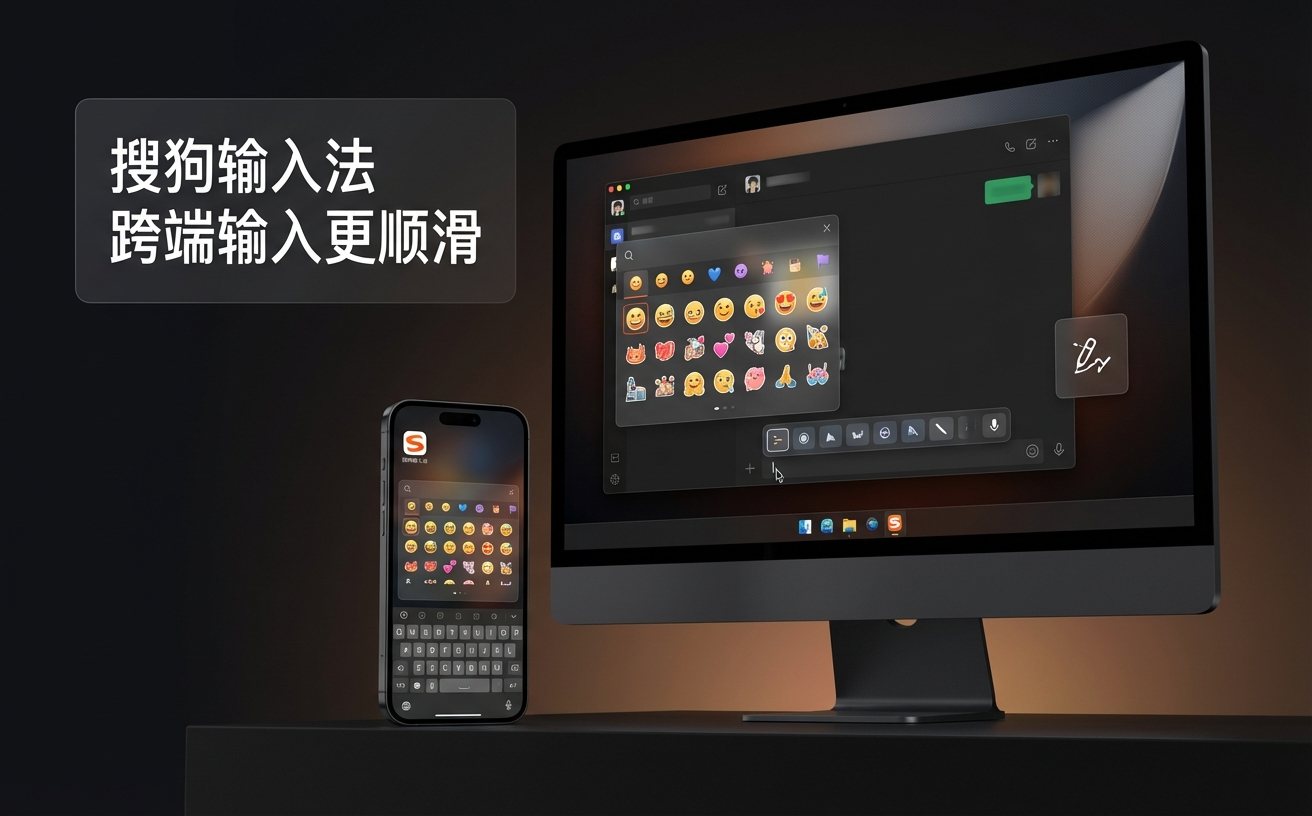
完成安装后,右键点击输入法状态栏进入“属性设置”。第一步是登录搜狗账号,这是实现多端同步的核心。在“账户”选项卡中开启“自动同步词库”,无论你在手机端还是另一台PC上打出的高频词,都会在2秒内完成云端更新。第二步是开启“细胞词库”,建议根据职业勾选如“互联网指令词”、“法律专业词汇”等,这能让首选词准确率提升约25%。第三步是配置“模糊音”,对于南方用户,开启z/zh、c/ch、s/sh的辨析,能有效降低选词翻页频率,显著提升盲打流畅度。
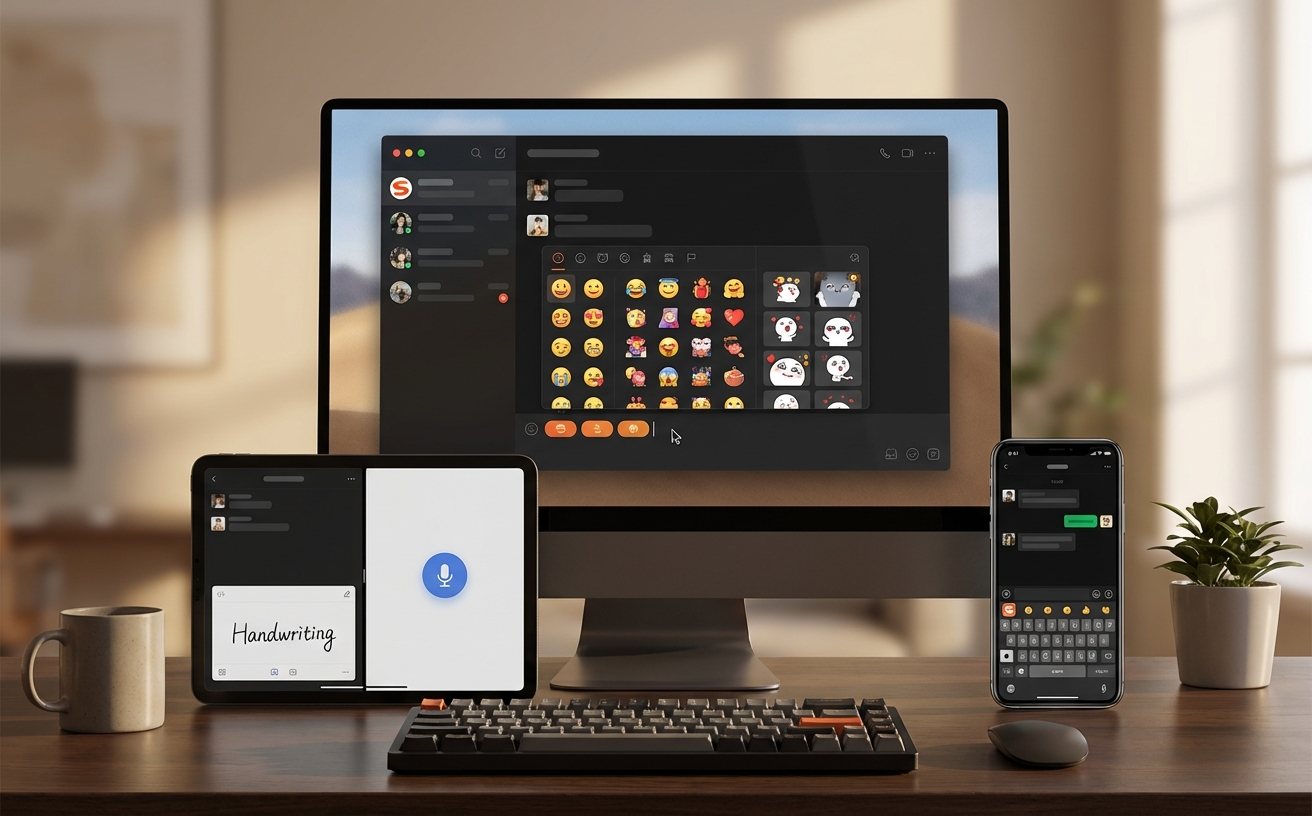
很多新手不知道搜狗输入法内置了强大的计算与拆解功能。在日常办公中,当你需要输入大写金额(如“壹仟贰佰元”)时,只需先输入字母“v”,紧接着输入数字“1200”,输入法会自动弹出大写金融格式,直接回车即可。此外,遇到不认识的生僻字,可以使用“u”模式:输入“u”后,依次输入该字的组成部分拼音,例如输入“uhuohuohuo”即可打出“焱”字。这些隐藏功能在处理报表和生僻姓名录入时,能节省大量查询字典的时间,是提升专业度的关键细节。

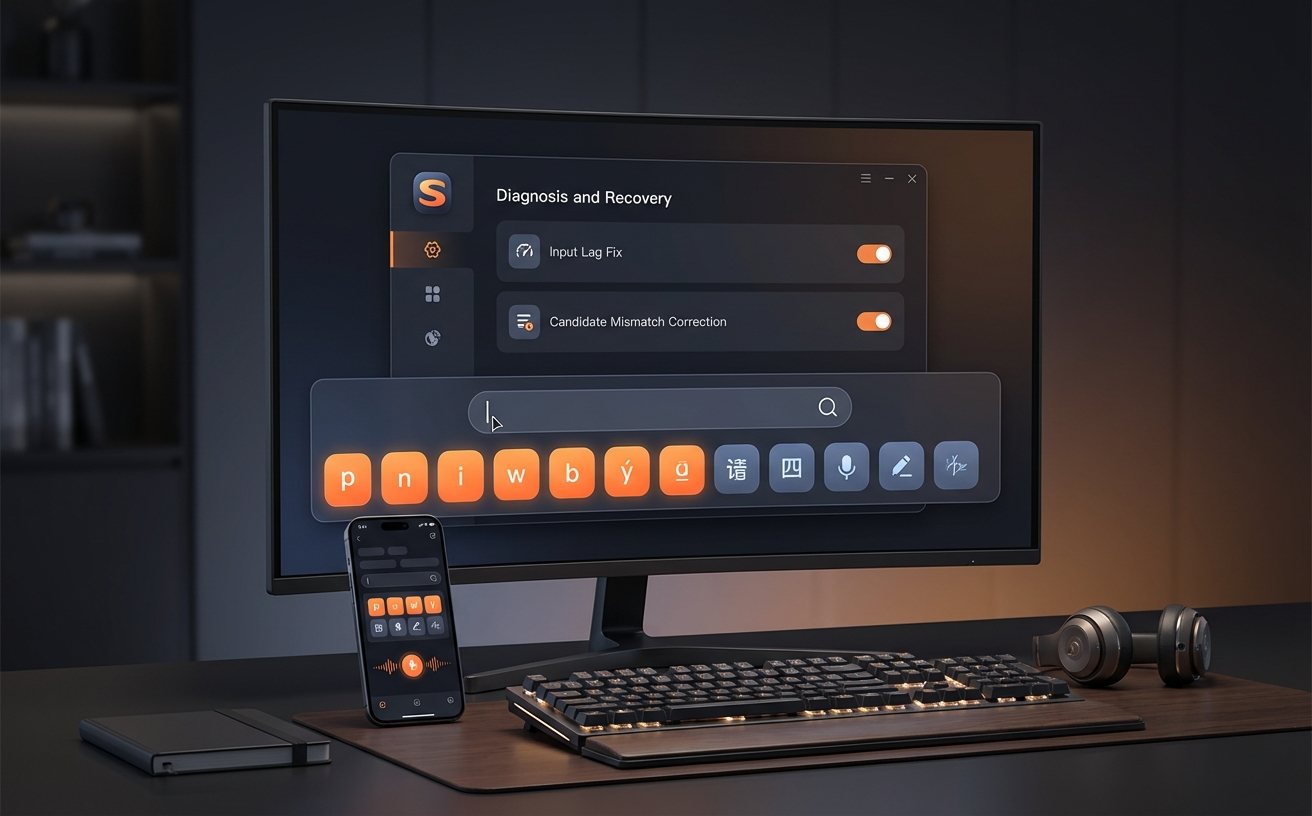
部分用户反馈在运行大型游戏或开启多个浏览器标签页时,输入法会出现约0.5秒的延迟。这通常是因为“云计算候选”占用了过高的网络带宽。解决方法是进入“属性设置-外观”,关闭“开启皮肤推荐”和“显示搜索候选”。针对皮肤偶尔变回默认蓝色的问题,通常是由于第三方清理软件误删了位于%AppData%\SogouInput\Skin目录下的缓存文件。建议在清理软件中将搜狗输入法路径加入白名单。若问题依旧,可在“工具箱”中点击“修复输入法”,系统会自动重置注册表并恢复默认配置,整个过程约需30秒,无需重新安装。
这通常是因为系统权限冲突或第三方安全软件拦截了配置写入。请尝试右键以管理员身份运行搜狗输入法设置程序,或者检查是否有其他软件(如游戏平台的快捷键)占用了相同的组合键,建议将常用快捷键修改为‘Ctrl+Alt+字母’的组合以提高兼容性。
在‘属性设置’中,找到‘外观’或‘辅助功能’选项卡,取消勾选‘今日搜狗’、‘皮肤推荐’及‘热点资讯’。此外,建议在‘属性设置-高级’中,找到‘常规模式’下的‘提示设置’,关闭所有不必要的通知提醒,即可实现零打扰输入。
如果不想通过云同步,可以进入‘属性设置-词库’,点击‘用户词库管理’中的‘导出’按钮,将词库保存为.bin或.txt格式。在新电脑上点击‘导入’即可。注意,v14.0以上版本的词库文件与旧版本(如v9.x)可能存在兼容差异,建议统一升级到最新版后再进行迁移。
立即前往搜狗输入法官网下载v14.13正式版,开启高效输入新体验!
相关阅读:搜狗输入法教程,搜狗输入法教程使用技巧,搜狗输入法 迁移 常见问题与排查 202604:跨设备同步与配置恢复全攻略
