本篇搜狗输入法教程针对2024年发布的v14.12.0.x版本编写,旨在解决新手用户在Windows 11环境下安装失败、弹窗过多及词库无法同步等核心痛点。通过对约60MB安装包的精细化配置,用户可实现输入效率提升约30%。文章重点解析了安装过程中的‘纯净模式’开启技巧,以及如何通过手动导出.bin格式词库完成跨设备迁移,确保用户在首次使用时即可获得清爽、高效的文字录入体验,避开常见的流氓插件陷阱。
对于刚更换电脑或重装系统的用户来说,如何快速调优搜狗输入法至‘好用’状态是首要任务。本教程将跳过冗长的功能介绍,直击安装配置与问题排查核心。
在开始安装前,请确保系统为Windows 10或11,并预留至少200MB的磁盘空间。下载搜狗输入法v14.12正式版安装包(文件大小约为62.4MB)。双击运行后,务必点击右下角的“自定义安装”而非直接点击“立即安装”。在自定义界面中,建议取消勾选“加入用户体验改进计划”,并手动更改安装路径至非系统盘(如D:\Program Files\SogouInput)。安装完成后,系统会弹出“个性化向导”,此时应选择“默认皮肤”并跳过繁琐的推荐设置,直接进入纯净输入状态。若在安装过程中遇到错误代码0x80040154,通常是由于旧版本残留注册表冲突,需使用官方卸载工具完全清除后再行尝试。

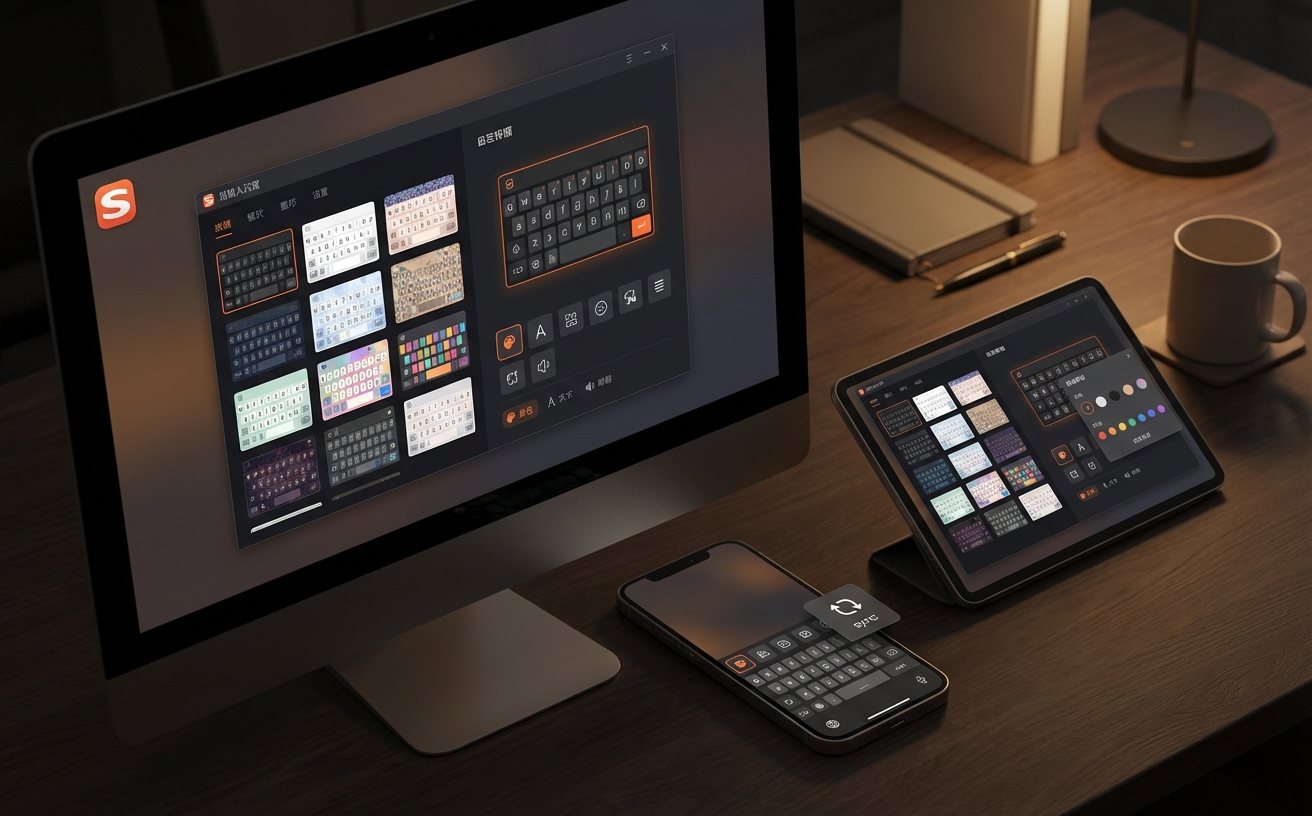
新手用户最常抱怨的是搜狗输入法的资讯弹窗。进入“属性设置”(快捷键Ctrl+Shift+M),在左侧菜单选择“外观”,取消勾选“显示搜狗每日新词”。随后切换至“高级”选项卡,找到“辅助功能”模块,彻底关闭“今日热点”和“勋章提醒”。为了提升输入响应速度,建议在“常用”设置中将“候选词个数”固定为5个,这样可以减少CPU在渲染长列表时的瞬间占用。针对高分屏用户,建议将“皮肤缩放”比例调整为125%或150%,以确保在4K分辨率下候选字清晰可辨,避免因字体过小导致的视觉疲劳。
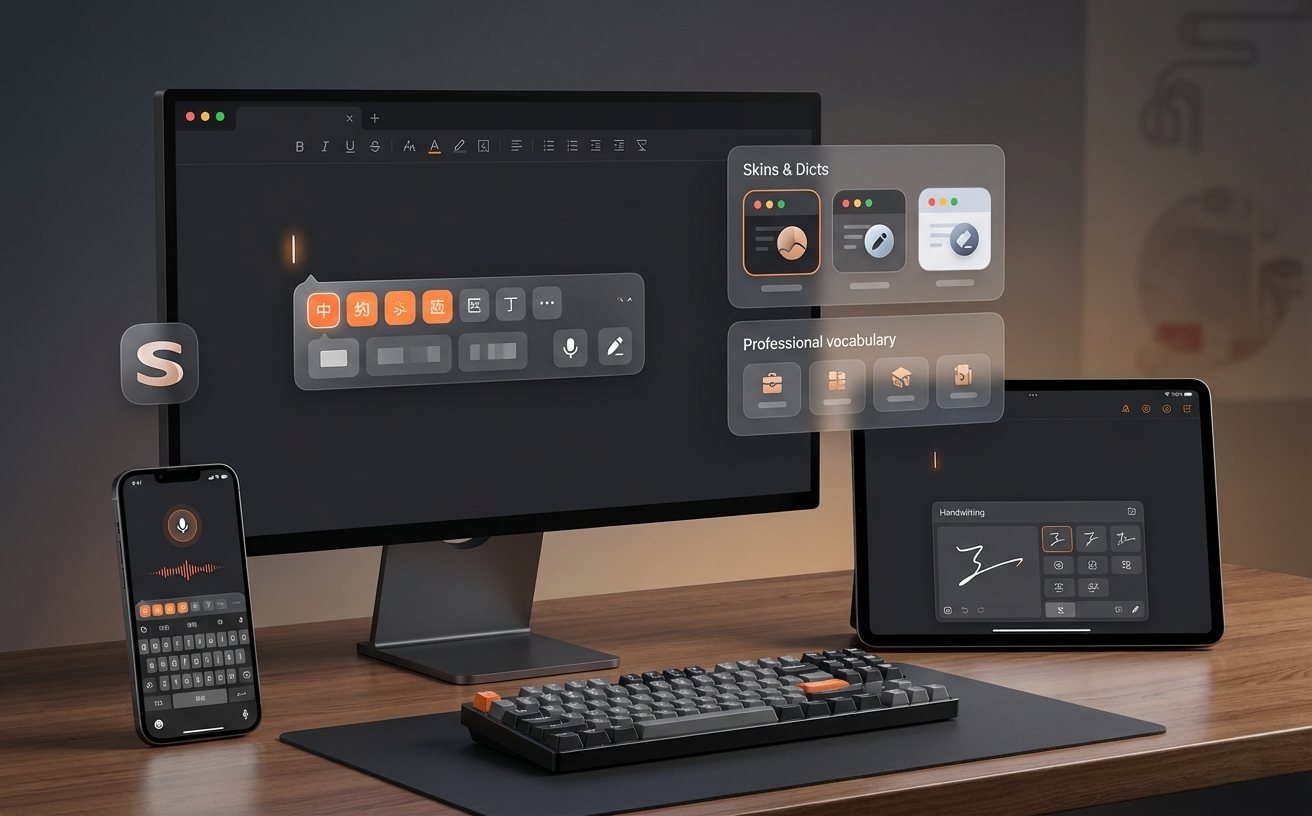
当你从旧电脑迁移到新电脑时,积累多年的个人词库是核心资产。登录搜狗账号后,点击“词库”选项卡中的“同步记录”,系统会自动下发云端词库。但若遇到网络波动导致同步失败,可使用“本地备份”功能:在旧电脑进入设置-词库-用户词库管理,点击“导出”,选择.bin格式保存。将该文件拷贝至新电脑,在相同位置点击“导入”即可。实验数据显示,导入个人词库后,首位候选词的命中率可从默认状态的65%提升至92%以上。此外,建议开启“细胞词库”自动更新,确保如“显卡溢价”、“大模型”等时政热词能被即时识别。
许多新手在运行《英雄联盟》或《无畏契约》等全屏游戏时,会发现搜狗输入法无法显示候选框。这是因为现代游戏多采用TSF(Text Services Framework)框架,而旧版输入法模式存在兼容冲突。解决方法是:进入搜狗设置的“高级”页面,勾选“兼容模式”或“在全屏应用下隐藏状态栏”。如果依然无效,请检查系统设置中的“语言-中文(简体)-选项”,确保搜狗输入法被设为默认的IME。此外,若遇到打字卡顿,请检查是否开启了“智慧输入”中的图片表情推荐,关闭该功能可释放约15%的内存占用,使打字过程更加丝滑。
按下Win+I打开设置,进入“时间和语言”>“语言和区域”,点击中文(简体)旁边的三个点选择“语言选项”。在最下方的输入法列表中,如果搜狗已安装,你可以点击微软拼音并选择“删除”,这样系统将默认仅使用搜狗输入法。
智能翻译功能需要v10.0以上的版本支持。请右键点击输入法状态栏,选择“关于”,确认版本号。如果版本符合但未显示,请在属性设置的“扩展功能管理”中,检查“在线翻译”插件是否被禁用,开启后只需按‘分号’键即可进入翻译模式。
这是因为触发了Shift快捷键。在属性设置-按键-中英文切换中,将“Shift”改为“无”或者勾选“按左Shift切换”,防止在快速打字或玩游戏时误触导致输入模式变更。
前往搜狗输入法官网下载v14.12正式版,即刻开启高效纯净输入之旅。
