
搜狗输入法 安装 常见问题与排查 202605:新手跨端配置与避坑指南

针对2026年5月新装机及系统升级用户,本文深度解析搜狗输入法下载与安装全流程。基于截至2026年05月的最新稳定版(如14.3.5.215),提供Windows与macOS双平台的安装报错排查方案。涵盖系统环境要求、首次配置卡顿解决、以及跨平台迁移细节,帮助新手用户快速上手,享受AI智能引擎与海量词库带来的高效打字体验。
无论是刚购买了全新的Windows电脑,还是刚将Mac升级到最新系统,顺利配置好顺手的输入法是高效工作的第一步。本文专为新手用户整理了截至2026年05月的搜狗输入法安装与配置指南,直击安装过程中的常见痛点。
系统环境校验与下载准备
在前往官网(/download/)进行搜狗输入法免费下载前,务必确认您的系统环境是否达标。截至2026年05月,Windows电脑版专为Windows系统深度优化,要求必须运行于Windows 10及以上系统环境;而Mac版则完美适配Apple Silicon及Intel芯片架构,要求macOS 11.0或更高版本。若在旧版系统上强行运行最新稳定版(如14.3.5.215),极易出现安装包解析失败或蓝屏报错。新手用户请直接点击首页下载入口,获取与当前系统自动匹配的安装包,避免从第三方非官方渠道下载导致捆绑软件问题。

首次安装卡顿与权限报错排查
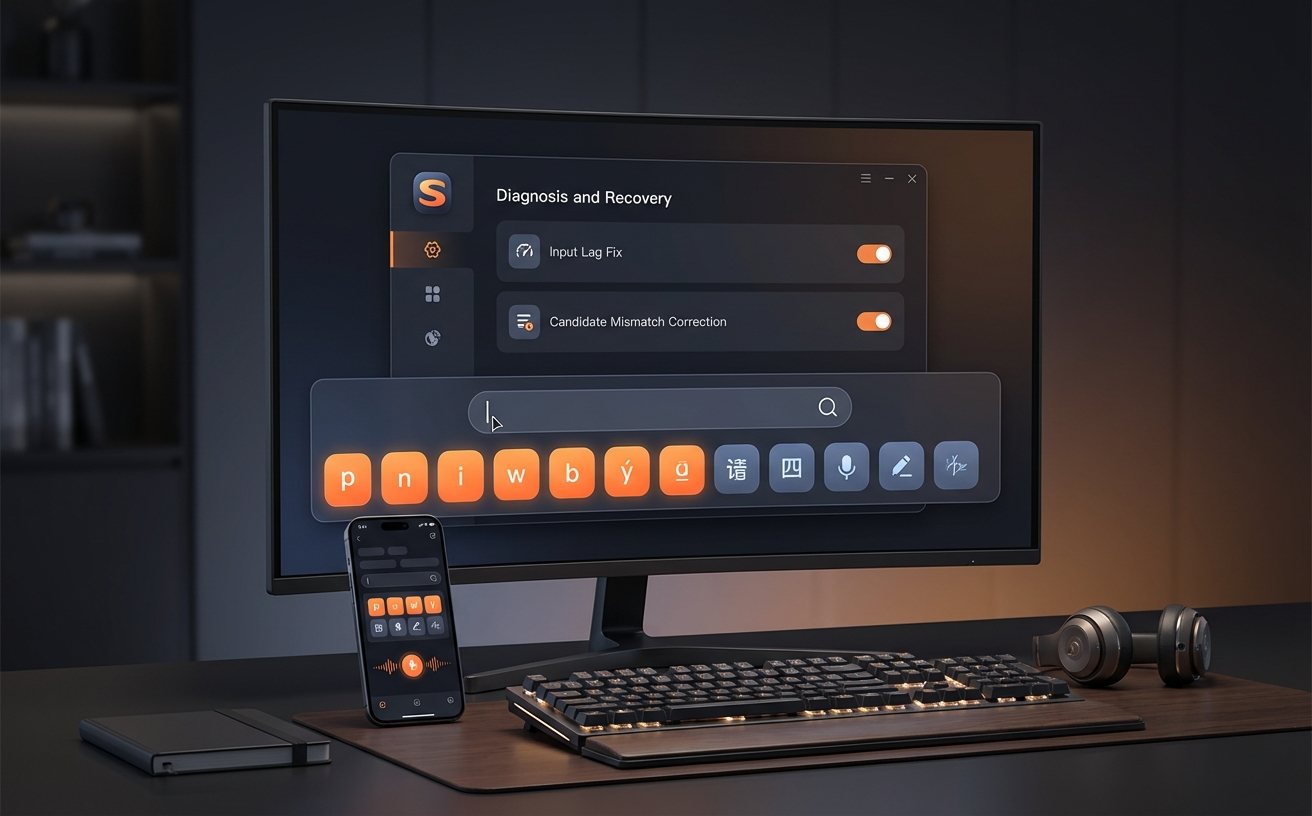
安装进度条卡在99%或提示“写入注册表失败”是新手常遇到的问题。这通常是由于系统安全软件拦截或权限不足导致。排查细节:首先,请右键点击下载好的安装包,选择“以管理员身份运行”。其次,如果在macOS环境中遇到“无法打开,因为Apple无法检查其是否包含恶意软件”的拦截,请进入“系统设置 > 隐私与安全性”,在安全性板块中手动点击“仍要打开”。完成安装后,建议立即重启电脑,确保AI智能引擎与系统底层输入框架完美融合,避免首次呼出输入法时出现候选词面板闪退的现象。
跨平台迁移与账号同步失效处理
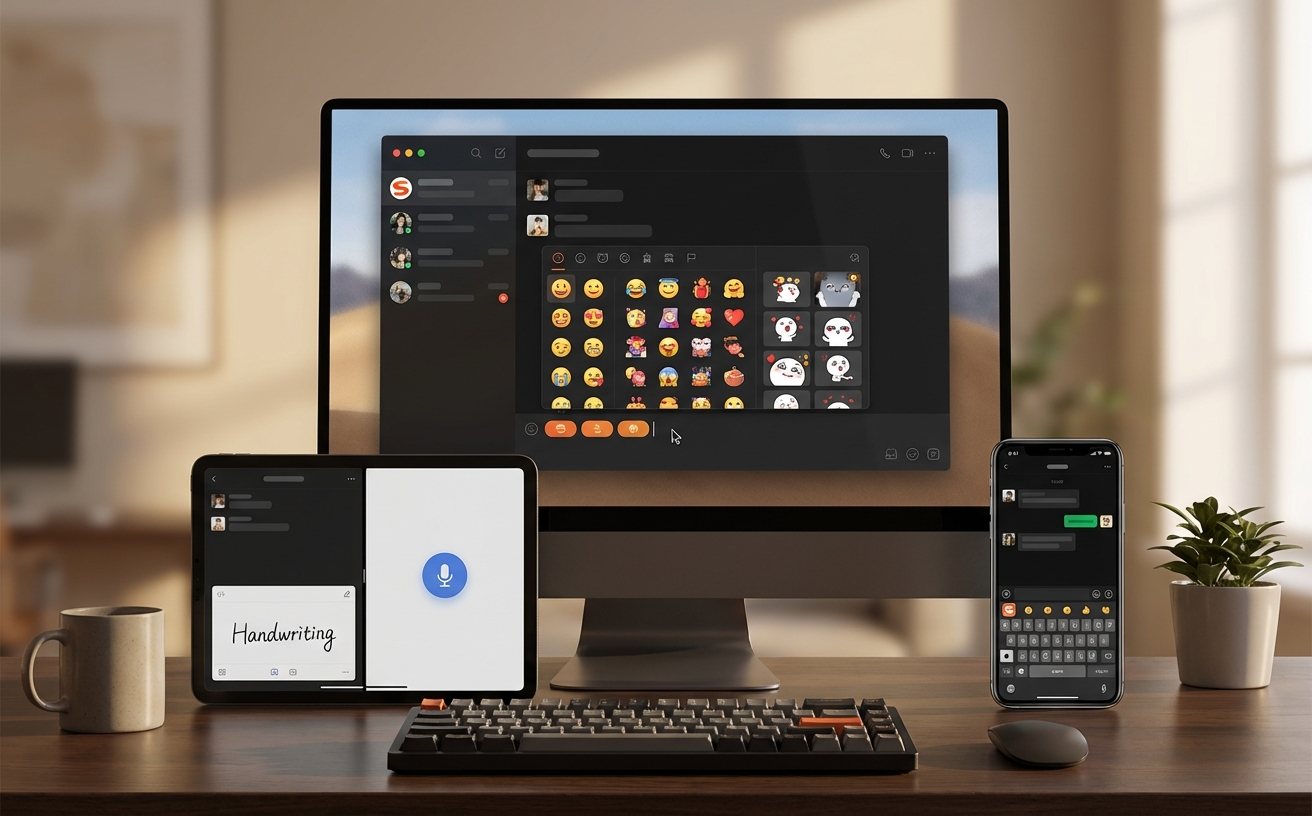
很多用户在换新电脑后,发现原有的个性化皮肤和专业细胞词库没有同步过来。搜狗输入法提供强大的多端同步能力,但需要正确配置。如果在2026年最新版中遇到登录失效或同步卡顿,请检查网络防火墙是否屏蔽了搜狗的同步端口。排查步骤:进入搜狗输入法设置属性,找到“账号与同步”选项,先手动点击“退出登录”,清理本地缓存后再重新扫码登录。对于个人词库导出及Windows与macOS跨平台迁移,建议在旧电脑上先执行一次“手动同步至云端”,再在新设备上点击“恢复云端数据”,确保打字习惯无缝衔接。
细胞词库与AI功能初始化配置
安装完成后,不要急于打字,花一分钟进行初始化配置能大幅提升效率。进入搜狗输入法帮助中心(/features/)可以了解各项高级功能。针对新手,建议优先进入“词库管理”(/skins-dicts/),根据自己的职业下载对应的专业细胞词库(如医疗、法律、编程等),让专业词汇输入更精准。此外,最新版内置的AI智能打字和长句预测功能默认开启,若发现输入长句时响应轻微延迟,可在“高级设置”中调整AI引擎的触发灵敏度,或在网络不佳时暂时切换至纯本地计算模式,保障输入流畅度。
常见问题
为什么在Windows 11系统中安装完搜狗输入法后,右下角状态栏不显示输入法图标?
这通常是系统输入法框架(CTFMON)未正常启动或被优化软件禁用。您可以按下Win+R键,输入`ctfmon.exe`并回车手动唤醒。同时,进入系统“时间和语言”设置,确保搜狗输入法已被添加为首选键盘。
Mac版安装后,在微信或浏览器中打字只能输入英文字母怎么解决?
可能是macOS的输入法权限未完全释放。请前往“系统设置 > 键盘 > 文本输入”,移除搜狗输入法后重新添加。若仍无效,请检查是否误触了中英文切换快捷键(Caps Lock或Shift),并在搜狗偏好设置中重置快捷键配置。
2026年05月的最新版安装包体积似乎变大了,会占用很多内存吗?
截至2026年05月的14.3.5.215版本,虽然内置了更强大的AI智能引擎和海量专属词库,但通过底层架构优化,日常待机内存占用依然控制在极低水平。若觉得占用偏高,可在设置中关闭“动画皮肤”等高消耗特效。
总结
准备好重塑您的输入效率了吗?立即访问搜狗输入法官网(/download/)获取2026年最新稳定版,体验打字超准、速度飞快的极致快感。如需探索更多个性化皮肤与专业词库,欢迎前往帮助中心(/features/)了解详情!
相关阅读:搜狗输入法 安装 常见问题与排查 202605,搜狗输入法 安装 常见问题与排查 202605使用技巧,搜狗输入法 迁移 常见问题与排查 202605:跨设备同步与配置导出全攻略