2024最新搜狗输入法评测:新手安装配置与词库迁移全指南
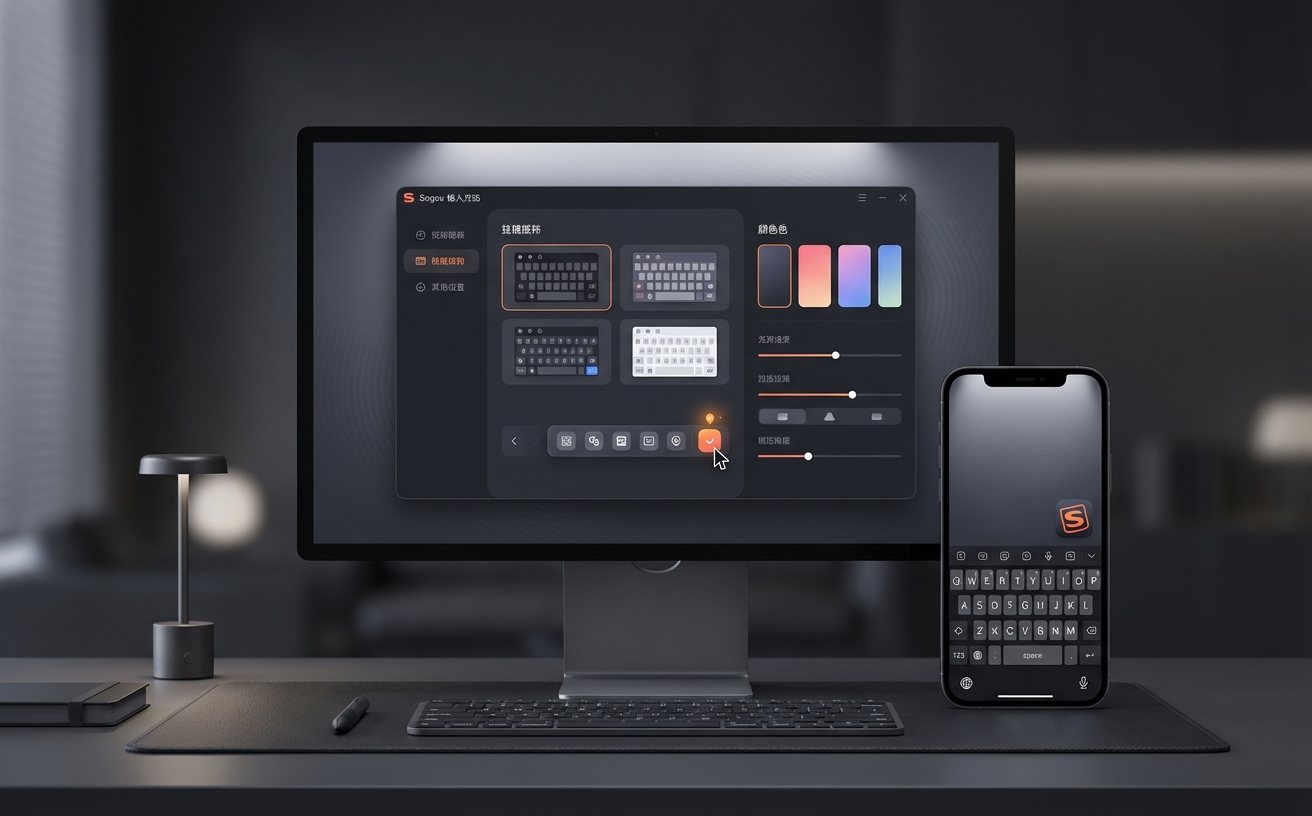
想要打字快人一步?本文带来深度的搜狗输入法评测,专为刚接触这款国民级输入法的新手打造。我们将跳过繁琐的理论,直接从软件安装、首次弹窗配置、跨设备词库迁移以及日常更新四大真实场景切入,手把手教你避开默认设置的坑,打造最顺手的打字体验。无论你是刚换新电脑还是准备从其他输入法转阵营,这篇实战指南都能帮你快速上手。
换了新电脑或者重装系统后,第一件事往往是装一个顺手的输入法。面对市面上令人眼花缭乱的选择,搜狗输入法依然是许多人的首选。但很多新手在初次下载后,往往会被各种默认弹窗和繁杂的设置项搞晕。今天这篇搜狗输入法评测不谈虚无缥缈的AI概念,只聚焦最接地气的实操:从你双击安装包的那一刻起,如何一步步把它调教成最懂你的打字利器。
避开捆绑陷阱:纯净安装与首次向导配置
很多新手抱怨输入法广告多,其实问题往往出在安装阶段。以最新的 Windows V14.3 版本为例,双击运行安装包后,千万不要习惯性地一路狂点“下一步”。在安装界面的左下角,务必仔细检查并取消勾选不需要的附加组件。安装完成后的“首次设置向导”非常关键,建议在这里直接将“模糊音”功能打开(特别是平翘舌音分不清的用户,勾选z=zh, c=ch, s=sh)。同时,在皮肤选择环节,推荐新手直接应用“默认极简白”皮肤,不仅占用内存极小,还能有效避免花哨动画导致的打字卡顿现象。
告别从零开始:老用户跨设备词库无缝迁移
换电脑最怕的就是输入法变“笨”了,以前打半个拼音就能出来的专属词汇全都没了。搜狗输入法的通行证同步功能完美解决了这个痛点。在旧电脑上登录账号,进入“属性设置”-“词库”-“同步个人词库”,手动点击“立即同步”。接着在新电脑上登录同一账号。如果发现新电脑打字依然生硬,排查细节:右键状态栏选择“个人中心”,检查“上次同步时间”是否为刚刚。若显示同步失败,通常是网络波动导致,手动点击“恢复本地词库”即可强制拉取云端数据,瞬间找回你的专属输入习惯。
拒绝弹窗打扰:版本更新与后台静默管理
随着使用时间变长,输入法的更新提示有时会打断工作流。在这次搜狗输入法评测中,我们特别测试了它的后台管理机制。新手用户强烈建议进入“属性设置”中的“高级”选项卡,找到“升级与更新”模块。将默认的“自动升级”修改为“提示升级”或者勾选“静默升级”。如果你在全屏玩游戏或做PPT时突然弹出热词提示,可以在“外观”设置中关闭“开启搜狗每日新词”。通过这两步简单的调教,你就能获得一个极其安静的打字环境,既能享受新版本引擎优化,又不会被弹窗干扰。
拯救拼写困难户:U模式与V模式的降维打击
除了基础的拼音输入,搜狗内置的快捷模式是新手进阶的神器。比如在填写财务报表时需要输入大写数字,你只需先敲击键盘上的“V”,接着输入阿拉伯数字(例如 v1234),候选框就会直接给出“壹仟贰佰叁拾肆”,回车即可上屏。另外,遇到不知道怎么读的生僻字(如“龘”),按下“U”键开启拆字模式,依次输入“longlonglong”,输入法不仅会打出这个字,还会贴心地在旁边标注拼音“dá”。这两个功能在 V14 系列版本中响应极快,是提升办公效率的隐藏杀手锏。
常见问题
刚装完搜狗,为什么在某些全屏游戏里打字不显示候选框?
这通常是全屏独占模式导致的兼容性冲突。你可以按下快捷键 Ctrl+Shift+E 切换到兼容模式,或者在属性设置的“高级”里勾选“开启游戏微调模式”,即可解决候选框被游戏画面遮挡的问题。
账号已经登录了,但手机端造的快捷短语怎么没同步到电脑上?
手机和电脑的快捷短语属于独立模块,默认不完全互通。你需要进入电脑端的“属性设置”-“高级”-“自定义短语”,点击“导入”,选择从云端拉取多端同步数据。确保两端都升级到最新版本以保证通道顺畅。
键盘突然只能打出英文字母,按Shift也切不回中文怎么办?
这种情况多半是不小心按到了 Ctrl+Space 或者是系统的输入法语言被切换成了纯英文键盘(ENG)。先检查右下角任务栏是否显示为“中”,如果图标消失,按 Win+Space 重新选中搜狗输入法即可恢复正常。
总结
准备好体验行云流水般的打字快感了吗?立即前往搜狗输入法官网下载最新纯净版,按照本文的配置指南,打造属于你的高效输入利器吧!