搜狗输入法使用技巧:从首次配置到高效打字的全流程指南
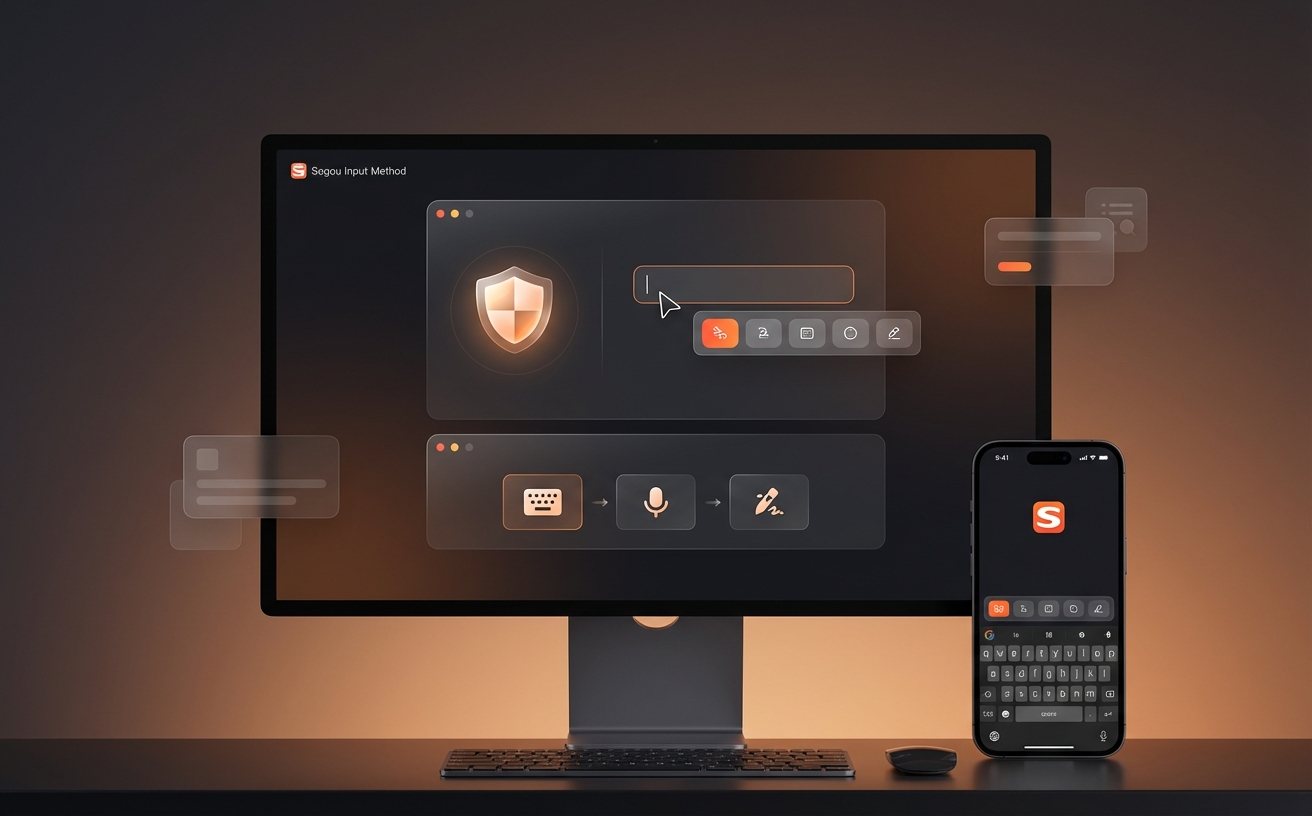
刚接触搜狗输入法不知道怎么设置才顺手?本文专为新手整理了实用的搜狗输入法使用技巧,涵盖从软件安装、首次个性化配置到跨设备词库迁移的完整流程。无论你是想解决弹窗打扰问题,还是希望通过快捷键提升日常办公打字效率,都能在这里找到清晰直接的操作指引。跟着这篇指南,几分钟内打造出最符合你个人习惯的专属输入工具。
换了新电脑或者刚重装系统,第一件事往往是下载一款顺手的输入法。面对丰富的设置项,很多新手可能会觉得无从下手。其实,只要掌握几个核心的配置方法,就能大幅提升打字体验并避开不必要的干扰。接下来,我们将直击安装、配置与迁移的核心环节,带你快速上手。
首次安装与纯净无扰配置
很多新手在安装完搜狗输入法后,常被偶尔弹出的资讯窗口打断工作节奏。要解决这个问题,在首次安装完成时,请务必进入“属性设置”面板。具体操作是:右键点击输入法状态栏,选择“属性设置” > “外观” > 勾选“开启纯净模式”。自搜狗输入法 Windows 版 v13.0 起,官方对纯净模式进行了深度优化,开启后可拦截绝大多数的非必要弹窗和悬浮广告。此外,在“高级”选项卡中,建议取消勾选“节日节气提醒”和“天气预报”,这样就能彻底打造一个安静、专注的纯净打字环境,不再被无关信息分心。
调整候选词与快捷键习惯
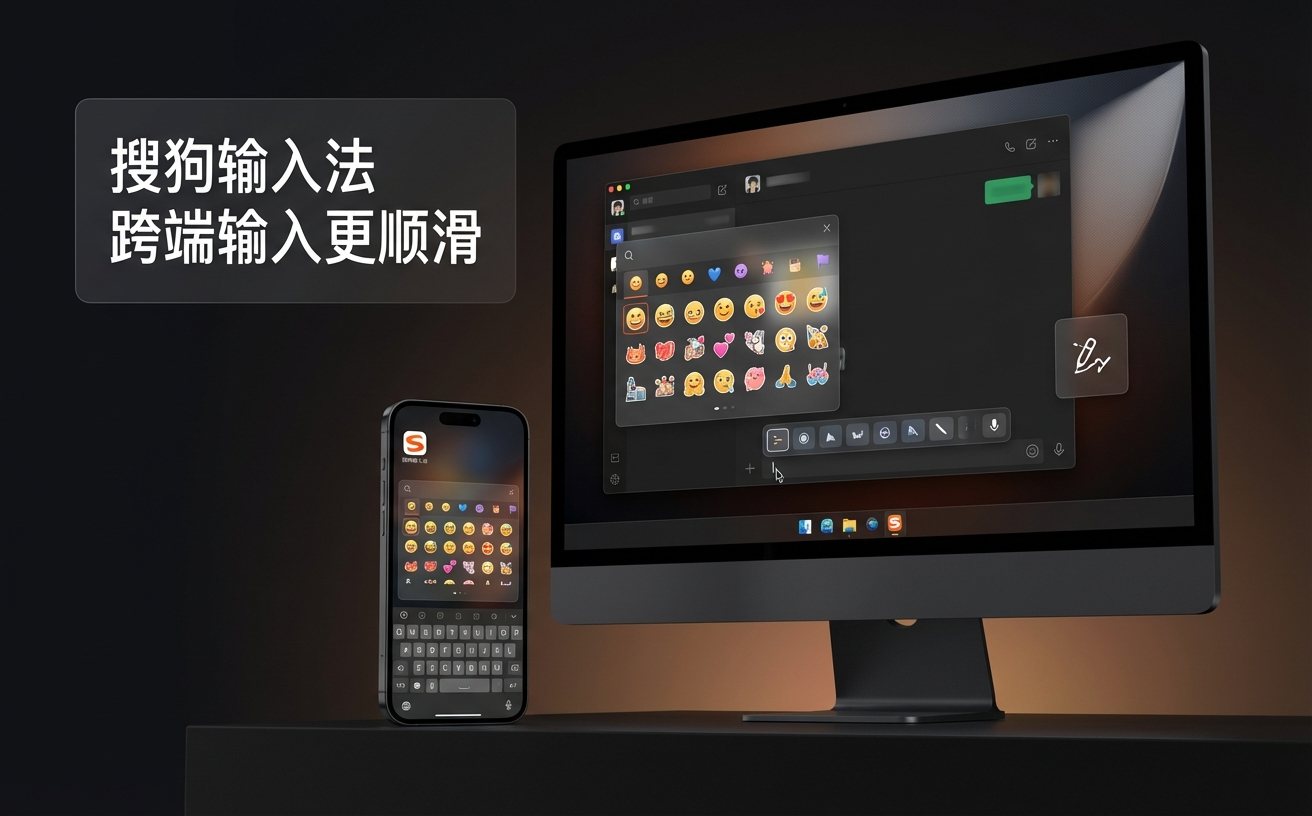
默认的输入法设置未必适合所有人。如果你习惯一次性看到更多候选词,可以在“属性设置”的“外观”选项卡中,将“候选词个数”从默认的5个调整为最大9个,这对于经常输入生僻字或专业术语的用户非常实用。另外,中英文切换的快捷键也是影响效率的关键。默认情况下,系统使用 Shift 键切换中英文。如果你在玩游戏或使用某些设计软件(如 Photoshop)时经常误触 Shift 导致输入法频繁切换,可以进入“按键”设置,将中英文切换键改为“Ctrl”或直接选择“无”,从而完美规避快捷键冲突的尴尬场景。
跨设备词库与配置无缝迁移
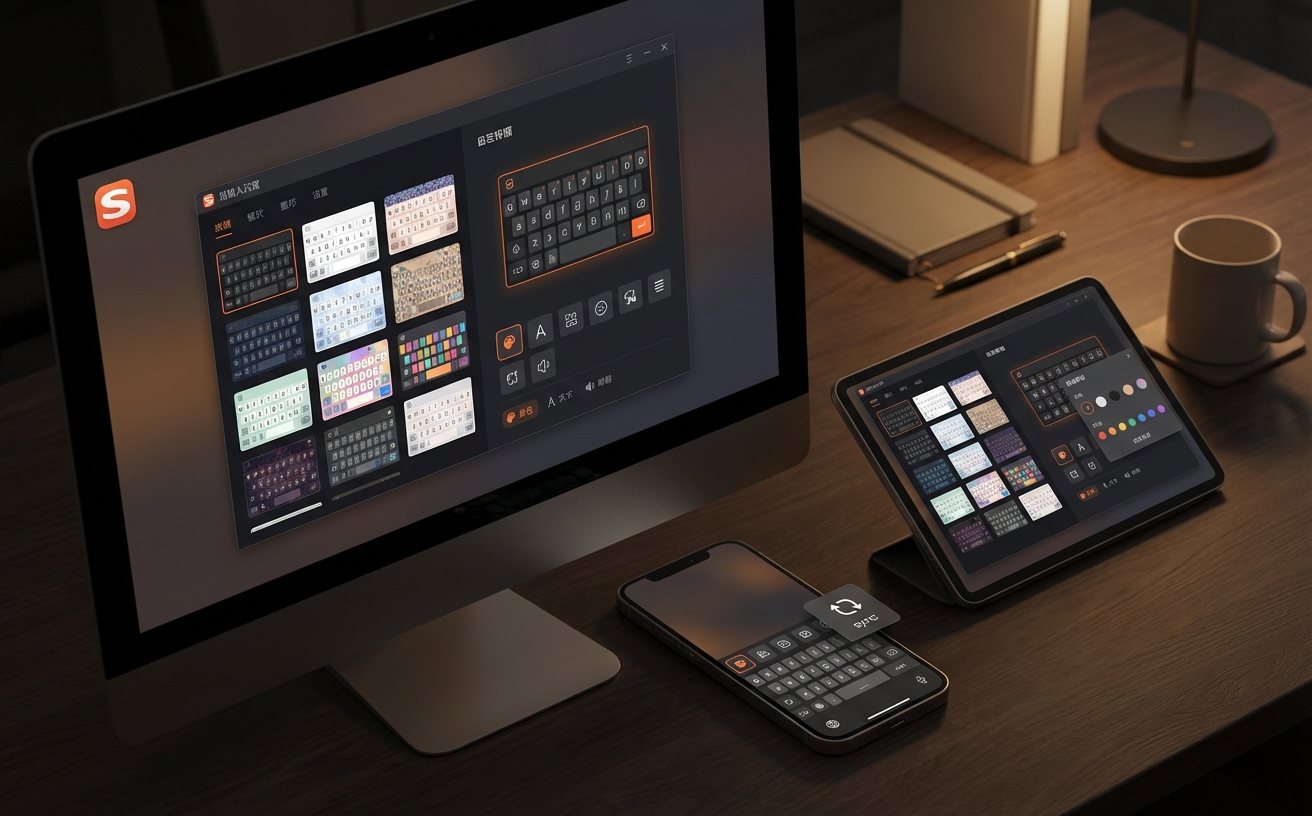
换新电脑时,最痛苦的莫过于输入法“变笨了”,以前经常打的专有名词又要重新教它一遍。掌握词库迁移技巧能帮你省去大量时间。在旧电脑上,点击输入法状态栏的个人头像登录你的搜狗账号,系统会自动将你的个人词库和配置同步到云端。接着在新电脑上安装最新版客户端,登录同一个账号,点击“同步”按钮,你的专属词库、自定义短语甚至皮肤都会瞬间恢复。建议在“属性设置” > “账号”中勾选“自动同步个人词库”,确保多台设备间的打字体验始终保持一致。

版本更新与卡顿排查指南
保持输入法版本更新不仅能获取新功能,更是修复已知Bug的有效手段。你可以通过右键状态栏选择“帮助” > “检查更新”来获取最新安装包。如果你在长时间使用后发现打字出现明显的延迟或候选框卡顿,这通常是因为本地词库缓存过大或存在损坏。排查和解决这个问题的具体步骤是:打开“属性设置”,进入“高级”选项卡,找到“系统修复”或“恢复默认设置”功能。点击“一键修复”,系统会自动清理冗余的临时文件并重置异常的注册表项。修复完成后重启电脑,输入法即可恢复如初的流畅度。
常见问题
刚装完输入法,为什么在部分网页输入框里打字不显示候选框?
这通常是浏览器兼容性或底层权限问题。请先尝试按下快捷键 Ctrl+Space 重新唤醒输入法。如果仍未解决,右键输入法状态栏进入“属性设置” > “高级”,勾选“兼容模式”或在对应浏览器中关闭硬件加速功能。
怎么把以前积攒的TXT格式专业词汇表批量导入进去?
右键状态栏选择“词库管理”,在弹出的窗口中点击右上角的“导入/导出”按钮,选择“导入本地词库”。支持导入TXT格式文件,但需确保文件编码为UTF-8或ANSI,且每行一个词条,这样系统才能正确识别并生成候选词。
换了高分屏笔记本后,输入法的字变得特别小,去哪里调大?
针对4K或高分辨率屏幕,进入“属性设置” > “外观”,在“字体大小”选项中将字号调大(例如从默认的14调至18或更大)。同时,确保Windows系统的“缩放与布局”比例设置正确,输入法界面会跟随系统进行高清适配。
总结
准备好升级你的打字体验了吗?立即前往搜狗输入法官网下载最新纯净版本,应用上述技巧,开启高效办公新篇章。